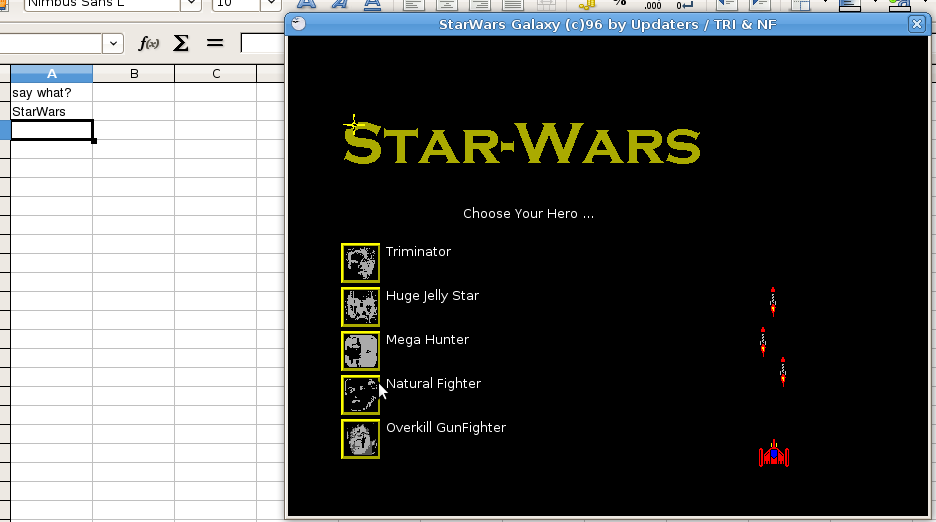
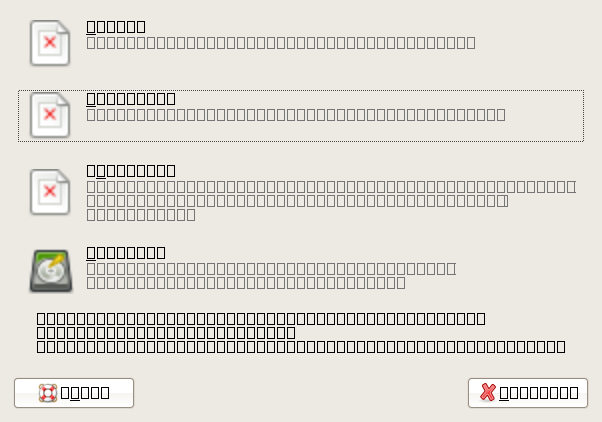
Los síntomas de cuando esto pasa es que el proceso x-session-manager esta al 100% de CPU, no deja abrir mas ventanas/aplicaciones y todo se vuelve muy lento (excepto los efectos de compiz ¿curioso no?). Entonces quiero reiniciar usando el applet o Sistema->Apagar y levanta esta “ventana”. WTF???
He activado el plugin de pastebin para gnome-do y es maravilloso. ¿qué es? simple… es una forma fácil de compartir trozos de textos/codigo fuente a través de un sitio web.
Cuantas veces te ha pasado que tienes un código fuente y quieres compartirlo rápidamente para revisión con otra persona que esta a unos cuantos kilómetros de distancia y no quieres usar el email por diversas razones. Esta aplicación te permite usar un recurso llamado pastebin en donde puedes pegar (como su nombre lo indica) cualquier texto. Tiene como chiche adicional, el que puedas decirle si es código fuente y el lenguaje en el que esta escrito, de esta forma lo formatea y/o colorea, notable no?? Bueno… luego de que pegas tu texto pastebin te retorna una URL corta que puedes compartir fácilmente con otros usuarios.
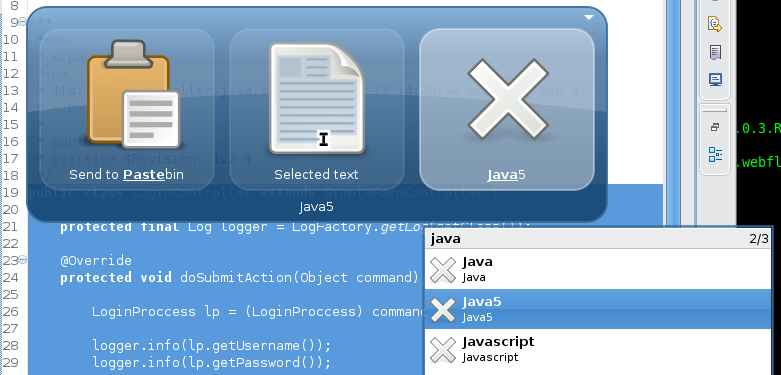
Ahora con gnome-do es mas facil, solo debes seleccionar un trozo de código fuente y aplicar el Shortcut de gnome-do (por lo general es Super+ Space)… veamos un ejemplo:
Seleccionas el código/text que quieras enviar a pastebin.
Presionas el shortcut para gnome-do (Super+space)
Escribes pastebin (ahí buscara el plugin)
Presionas Tab para pasar al siguiente cuadro, donde pones: “Selected Text“
Luego otra vez Tab y te saldra otro cuadro con los tipos de lenguajes, seleccionas el adecuado.
Presionas Enter para confirmar
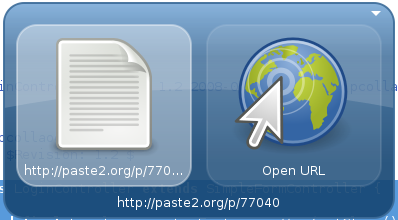
Luego el plugin de pastebin te retornara la URL de donde quedara tu contenido seleccionado, ahí podrás abrirlo con el navegador que tengas por defecto en tu escritorio (Firefox por supuesto ;) )
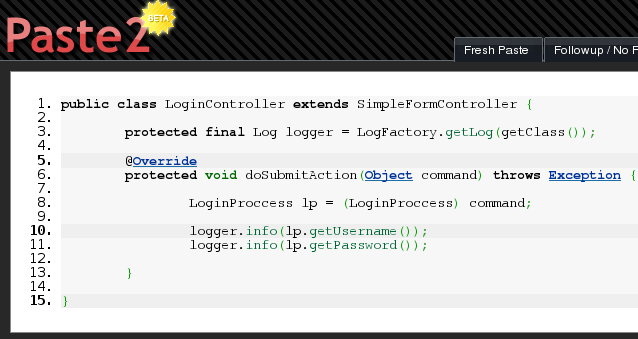
Si confirmas la URL (presionando Enter) se abrirá la URL en tu navegador… y listo!! así quedaría un envió a pastebin usando como lenguaje a Java5.
Listo el mini tutorial de gnome-do, otro día publicaré alguna que otra bondad.
Desde un tiempo a esta parte, he estado utilizando gnome-do para lanzar aplicaciones, buscar contactos y otras cosillas.
Hace un par de semanas instalé la versión de desarrollo de Gnome-do y esta notable. Le agregaron un packs de plugins que hacen que sea cada vez más potente.
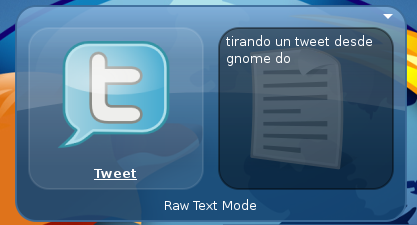
Por ejemplo, podemos enviar un tweet desde gnome-do utilizando el plugin de twitter (obviamente hay que registrar user/passwd en la configuración del plugin):
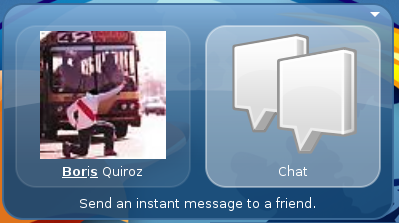
También podemos integrarlo con pidgin y escribir un mensaje a algún contacto que este disponible (saludos a @ceral_bars):
Les dejo los repositorios para que puedan probarlo.
Nota: No es la versión final, es una versión de desarrollo por lo que pueden encontrar algunos bugs, la idea es reportarlos :D
1
2
deb http://ppa.launchpad.net/do-core/ubuntu hardy main
deb-src http://ppa.launchpad.net/do-core/ubuntu hardy main
Para evitar los malos ratos que nos ofrecen los touchpad sensibles, como cuando estás escribiendo y por ABC motivos pasas a llevar el touchpad y se te borra todo lo que hiciste, o se te cambia la aplicacion y mandas un texto por pidgin a una persona X… bueno aquí hay una solución para evitar malos ratos.
Lo primero que deben hacer es editar el archivo xorg.conf (como root o con sudo) con su editor de texto favorito:
1
# vim /etc/X11/xorg.conf
Luego deben editar la sección donde se configura el touchpad y agregar como Option el siguiente parametro:
1
Option "SHMConfig" "on"
Debería quedar algo así la configuración del dispositivo:
Si quieren desactivar el touchpad deben abrir una consola y ejecutar los siguiente:
1
$ synclient TouchpadOff=1
Si quieren volver a activar el touchpad… adivinen :-P :
1
$ synclient TouchpadOff=0
Existe otra alternativa, que es correr en tu sesión un “daemon“ que esta pendiente del teclado y del touchpad, es decir, desactiva el touchpad mientras escribes, entonces…. al iniciar tu sesión gráfica debes ejecutar:
Estando en el trabajo me di cuenta de que mi Ubuntu Edgy se puso algo lento despues de algunas actualizaciones, buscando la razón o el por qué de esta lentitud, me di cuenta de que beagle se estaba comiendo todo el cpu y la ram.
Ahora… ¿por qué?… me lleve una grata sorpresa, aqui les cuento…
Desde la versión 0.2.8 de beagle, Mozilla Thunderbir tiene soporte para hacer búsquedas entre los mails al igual que en Evolution (desde un principio), Feeds RSS y Direcciones de la Libreta.
El otro dia me pase a Ubuntu Dapper en el notebook, no lo había hecho ya que dapper aun estaba demasiado inestable y llena de errores. Entre uno de sus errores era que ndiswrapper dejaba de funcionar misteriosamente. Investigando el por qué… encontré que los nuevos kernel 2.6.15-x traen soporte para los dispositivos wifi Broadcom BCM43xx. Ahora ese soporte es bastante precario y no funciona decentemente. Por lo que había que insistir con ndiswrapper.
Primero:
1
# apt-get install ndiswrapper-utils
Luego instalar el driver correspondiente
1
# nsdiswrapper -i driver.inf
Después de todo esto hay que sacar el modulo activo y levantar el módulo de ndiswrapper.
1
2
# rmmod bcm43xx # modprobe ndiswrapper
Ahora bien, cuando se inicia el sistema, automáticamente se cargan los módulos que vienen por defecto y se van a chocar los bcm43xx con ndiswrapper. Entonces, como no cargar un módulo al inicio? Lo primero que se me vino a la cabeza fue hacer un script que se encargue de ese trabajo, algo efectivo pero poco elegante. La segunda opción y que es mucho mas decente, es decirle al sistema que no cargue el modulo bcm43xx al inicio, eso se hace en el siguiente archivo /etc/modprobe.d/blacklist
Agregar al final del archivo:
1 2 3 4 5
############################################ #Modulo a descargar del inicio del sistema ############################################
blacklist bcm43xx
Ahora hay que agregar a ndiswrapper para que inicie por defecto, eso s ehace en el archivo /etc/modules
1 2 3 4 5 6 7
# /etc/modules: kernel modules to load at boot time. # # This file contains the names of kernel modules that should be loaded # at boot time, one per line. Lines beginning with "#" are ignored.lp mousedev psmouse ndiswrapper
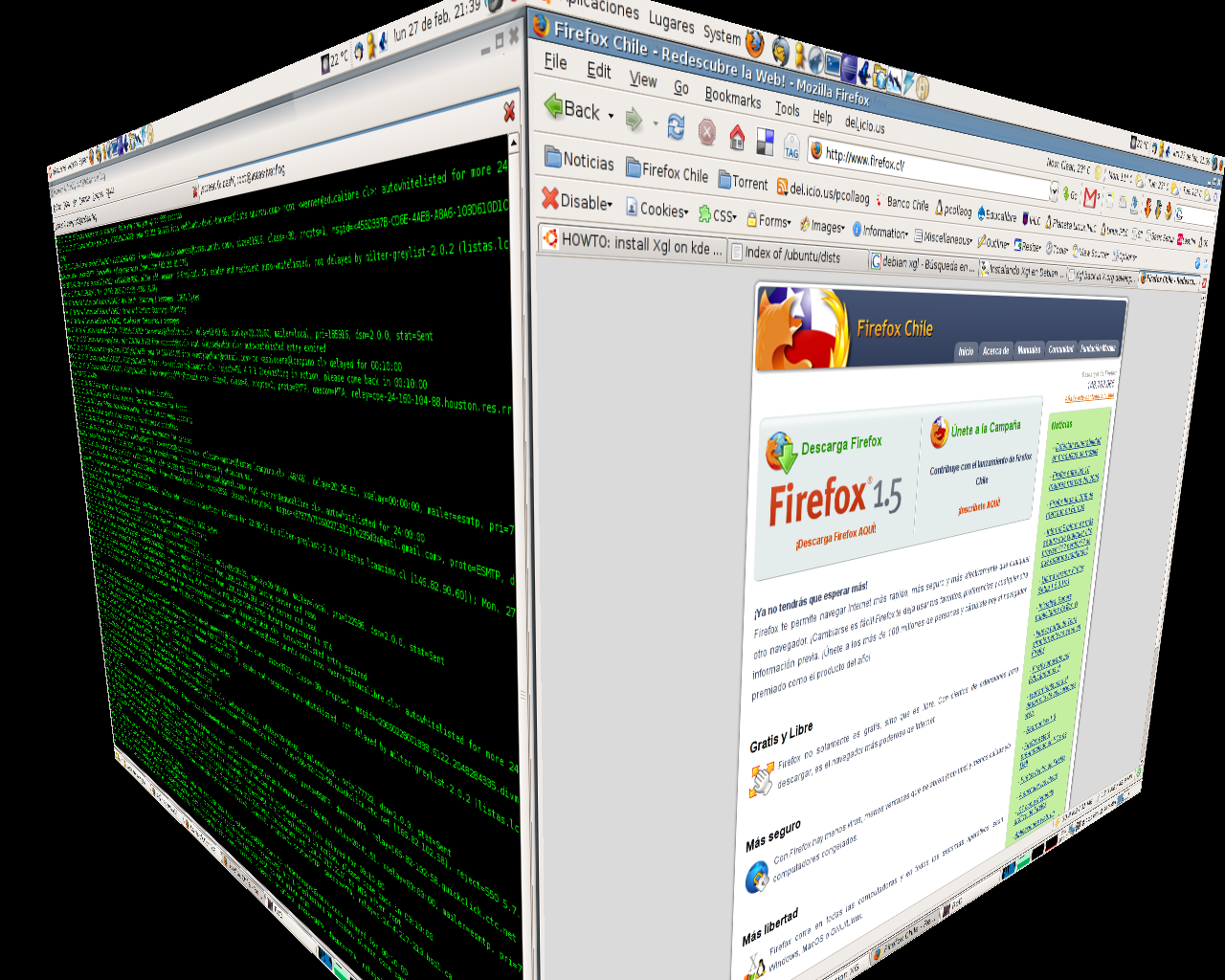
Ayer me quedé instalando y jugando con Xgl hasta altas horas de la noche…
Aquí les dejo un shot para sacarles pica.
Ahora a instalarlo en el notebook, pero me he encontrado que aun no hay soporte decente para las tajetas ATI (Xpress 200m), si alguien sabe como hacerlo, envíeme un comentario. Yo por mi parte dejare mas adelante un post con los pasos a seguir para instalar Xgl en Ubuntu Dapper.
Hace días que no posteaba algo, debido a que me la he llevado probando distros y evaluando rendimientos con el notebook. A penas salio Fedora Core 3 lo descargue y lo metí dentro del notebook de mi viejo (Packard bell igo2442):
1 2 3 4 5 6 7 8 9 10 11 12 13
Host bridge: VIA Technologies, Inc. VT8363/8365 [KT133/KM133] (rev 80)
PCI bridge: VIA Technologies, Inc. VT8363/8365 [KT133/KM133 AGP]
CardBus bridge: ENE Technology Inc CB1410 Cardbus Controller
ISA bridge: VIA Technologies, Inc. VT8231 [PCI-to-ISA Bridge] (rev 10)
IDE interface: VIA Technologies, Inc. VT82C586A/B/VT82C686/A/B/VT823x/A/C PIPC Bus Master IDE (rev 06)
USB Controller: VIA Technologies, Inc. VT82xxxxx UHCI USB 1.1 Controller (rev 1e)
USB Controller: VIA Technologies, Inc. VT82xxxxx UHCI USB 1.1 Controller (rev 1e)
Bridge: VIA Technologies, Inc. VT8235 ACPI (rev 10)
Multimedia audio controller: VIA Technologies, Inc. VT82C686 AC97 Audio Controller (rev 40)
Communication controller: VIA Technologies, Inc. Intel 537 [AC97 Modem] (rev 20)
Ethernet controller: VIA Technologies, Inc. VT6102 [Rhine-II] (rev 51)
VGA compatible controller: S3 Inc. VT8636A [ProSavage KN133] AGP4X VGA Controller (TwisterK) (rev 01)
Network controller: Texas Instruments ACX 111 54Mbps Wireless Interface
Mis impresiones sobre Fedora Core 3. Esta diseñado para arquitecturas de computadores bastantes mas modernos, eso quiere decir que consume muchos recursos, especialmente el entorno gráfico y tiende a reiniciar el “gdm” cuando alguna aplicación se come el procesador. El entorno gráfico en mi otra máquina (bastante mas nueva y power) corre de pelos!! se siente que el escritorio esta mas ágil y rápido, ademas de todas las gracias y bellezas de Gnome 2.8. Evolution 2.0 simplemente hermoso y funcional, esta excelente!! y muy bien logrado. Ademas FC3 trae Firefox 1.0PR instalado por defecto lo cual es muy bueno.
Otra cosa muy buena que trae es algo que le escuche a Franco Catrin algo de DBus y HAL, que hace esto o parte de las cosas que hace… es poder enchufar algún dispositivo USB y que sea reconocido (Ej. Pendrive o HDD externos).
Después de testear unos días FC3 me empezó a fallar mas seguido debido a las aplicaciones y librerías que instale para poder programar. Un dia cometí el error de presionar el botón derecho sobre una palabra mal escrita en OpenOffice y el procesador se murió dejando pegada la aplicación y el posterior reinicio del entorno gráfico.
Luego de la experiencia un poco traumática me decidí a instalar Ubuntu nuevamente en el notebook, pero esta vez no le puse los repositorios de debian ya que la vez pasada hice un upgrade y me tiro rico kernel panic :P. Asi que ahora me apresto a programar con Anjuta/Glade/C y primer error del dia… autogen.sh me lanzo miles de errores, empece por instalar las clásicas herramientas de autotools para poder realizar proyectos OpenSource. Luego de pasar errores y warnings varios pude por fin ponerme a programar mi primera aplicación Gnome/C, es una simple aplicación que te permite cambiar las unidades de medida de temperatura. Es súper simple pero es para empezar suave con gnome y C. Luego publico el código de la aplicación… una vez que la tenga funcionando.