Listo, ahora deben reiniciar Sublime Text 2 y luego ir a View > Dictionary > Language Spanish > Spanish con esto seleccionan el idioma, ahora si quieren corregir la ortografía deben presionar F6 o ir a View > Spell Check
Ayer tomé la decisión de migrar mi blog en wordpress a algo mas liviano y que no consumiera parte de lo escaso que me queda de server. Les recuedo que mi server no es ninguna maravilla, es más, califica como WC.
1
2
3
4
5
processor	: 0
vendor_id	: GenuineIntel
model name	: Intel(R) Pentium(R) 4 CPU 2.40GHz
cpu MHz		: 2399.962
address sizes	: 36 bits physical, 32 bits virtual
Por otro lado quería darle un poco mas de utilidad a una de las raspberry-pi que compré hace un tiempo, así que me decidí y manos a la obra.
Elección de un buen sistema de blogging
Hace rato estaba mirando el cómo github publicaba los blogs de contenido estático con los dominios de los usuarios. Muchos lo hacen con algunas herramientas provistas por github y otros con herramientas que generan contenido a partir de archivos de textos escritos en algún lenguaje, uno de los más usados es Markdown Language
Jekyll-bootstrap y Ruhoh
Acompañado de un buen lenguaje hay que elegir un sistema de contenido que lo soporte, desde antes ya estaba mirando Jekyll-bootstrap y se veía bien prometedor, hasta que el creador lo deprecó para iniciar un nuevo proyecto. El nuevo proyecto se llama Ruhoh y tiene una lista interesante de funcionalidades, tales como:
Soporte para Markdown
Template con Mustache
Administración del contenido con GIT
Gestión mediante línea de comandos
Open Source, MIT License
Octopress
Entre los tantos twitts inútiles y de fútbol que pone @cereal_bars, escribió acerca de Octopress. Cumple con la mayoría de las funcionalidades que andaba buscando además de ser simple y lo mejor de todo, es que hay algunas herramientas de migración desde wordpress a Octopress. Con esto último me quedé.
Migración de Wordpress a Octopress
Hay una herramienta super simple Exitwp que toma un export hecho desde wordpress y lo convierte en archivos markdown, listo para poner en Octopress. Algo importante de remarcar, no hace migración de contenido estático desde wordpress, es decir, las imágenes subidas a WP las debes mover manualmente.
Siguiendo el paso a paso no tendrán ningún problema.
Usando Octopress
Octopress trae un par de tareas en rake para que puedan levantar un webserver y poder mirar como esta quedando su blog antes de ponerlo en “producción” o hacer deploy. Veamos un par de pasos para usar Octopress.
Primero hay que descargar Octopress desde el repositorio en github
Debemos asegurarnos de tener ruby (al menos la 1.9.3) instalado en el sistema, les recomiendo que usen rvm sino tienen permisos de root.
1
2
$ ruby --version
$ gem install bundler #instalación de bundler para administracion de dependencias (gems)
Luego nos metemos dentro del directorio Octopress y ejecutamos la instalación de las gemas con bundler
1
$ bundler install
Finalmente instalamos el theme por omisión de Octopress
1
$ rake install
Ahora a bloggear con Octopress
Gestión del contenido con git
Primero deben cambiar el origin del repositorio que clonaron y apuntarlo a un nuevo origin (su repo).
1
2
3
$ git remote rm origin                  # borrar origin
$ git remote add origin user@host:su-repo.git # agregar nuevo origin
$ git push origin master						# push al nuevo repo
Ahora para crear un nuevo post solo deben ejecutar una tarea con rake de la siguiente forma:
1
$ rake new_post["Titulo de su nuevo post"]
Esto creará un archivo dentro del directorio ./source/_posts/ listo para ser escrito. Una vez escrito el post solo deben agregar el archivo al repo git y hacer commit, push, pull y todo lo que saben hacer con git para administrar sus versiones.
Para poder pre visualizar el contenido generado pueden hacer lo siguiente:
1
2
$ rake generate # genera el contenido estático (html)
$ rake preview	# levanta el servidor web
Esta última instrucción levanta un servidor web para que puedan pre-visualizar el cómo esta quedando el blog y jugar con el. Si quieren hacer cambios en caliente e ir mirando deben ejecutar.
1
2
3
$ rake generate # genera el contenido estático (html)
$ rake watch    # esto mira los cambios y regenera el contenido
$ rake preview	# levanta el servidor web
Infraestructura
Como les había mencionado, quería ahorrar algunos ciclos de cpu de mi WC porque esta algo colapsado, así que decidí usar una raspberry-pi como webserver con Nginx. Para poder hacer que todo quedara automatizado con git, tuve que hacer un par de artilugios que me permitieran que al momento de hacer un push en una rama especifica (master) se publicara el nuevo post o modificación que se le haya hecho al sitio.
Octopress trae una tarea rake para hacer deploy, deben mirar el archivo que se llama Rakefile
rsync: después de las papas fritas y el ketchup, el mejor invento para sincronizar archivos.
Al momento de hacer un push en el servidor git (gitlab) a través de un web-hook se detona una tarea en jenkins, en jenkins se crea una serie de configuraciones que ejecutan las tareas rake de generación del contenido estático y luego hace el deploy del sitio. Aquí entra a jugar rsync + ssh ya que finalmente hace el deploy en la raspberry-pi que sirve el contenido a través de nginx. Omití todas las configuraciones de claves ssh publicas que hay que pasear por todos los involucrados.
Con esto queda automatizado todo el proceso desde que se hace un push en la rama que Jenkins esta construyendo.
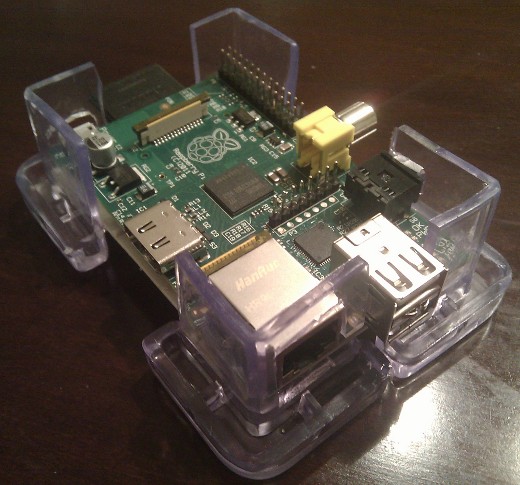
Ya tengo en mi poder una Raspberry-pi que encargue hace mucho rato (se demoran harto en el despacho) y francamente estoy “impactado” con la capacidad que tiene. Es impresionante ver como una placa tan pequeña (y de bajo costo USD $25) puede hacer maravillas con videos en 1080p y reproducir varios formatos de videos.
Antes usaba un MSI Windbox como media center (un regalo de mi @guzyy de hace 2 años) y tenía una gran limitante, sólo podía ver videos en 720 y con un formato específico (si usaba mkv, mp4 se iba al carajo). Les dejo las especificaciones más abajo.
El objetivo de la Raspberry-pi es convertirla en un media center con XBMC (era el mismo que tenía en el windbox) y lo primero que hice fue meterle debian, una distro especial llamada Raspbian (muy rápida). Luego de leer cómo instalar xbmc en raspbian y dejar compilandolo, comence a investigar si ya alguien había hecho los binarios para instalar (sin tener que compilar). Encontre varios post donde siempre me llevaban a el howto de cómo compilar y una imagen de una distro llamada XBian (mientras tanto seguía compilando).
Luego de casi 14 hrs. de compilación, llego el esperado momento de iniciar xbmc y paffff “Segmentation Fault” (esto a las 12.30 de la noche), y se escucharon en todos los recovecos de la casa los Puta la wea! no puede ser, quiero puro matame mañana lo intento nuevamente, compilador reql que me devuelvan la plata, etc.
Opte por instalar Xbian y probar como andaba xbmc y la verdad me dejo bastante decepcionado, muchos freeze a pito de nada, algunas peliculas se veían en un recuadro pequeño en la pantalla (yo cacho que 10x80p XD ), en fin… me dejo casi pensando en volver a recompilar todo. Recurrí a la documentación de Xbian (que en realidad es un foro, y dicho sea de paso, me cargan los foros) y vi un anuncio de un update a la ultima versión (beta) de Xbian, lo maravilloso era la forma de actualizar, un script bash que hace toda la magia. Luego del reboot quede impresionado con la velocidad de xbmc y todos los problemas que tuve anteriormente desaparecieron, un excelente trabajo de tunnig de parte de los muchachos de Xbian, congratz!.
Cosas que hacer luego de instalar Xbian
Actualizar raspbian (distro usada por Xbian) via apt
Actualizar Xbian (ver la documentación)
Redimensionar la partición raíz (queda poco espacio y si tienes una SD grande se pierde mucho espacio)
En otro post les voy a comentar como se redimensionan las particiones.
Aquí les dejo las especifiacaciones de esta maravilla:
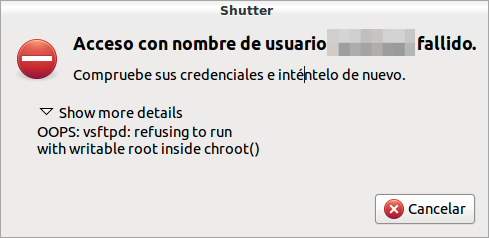
Desde que actualice a la ultima versión de Ubuntu Server en mi tarro servidor he tenido bastantes problemas con configuraciones que antes andaban sin problemas y ahora NO. Una de ellas es el servidor ftp que uso vsftpd y es que no me dejaba subir archivos arrojando un particular error:
Esto pasa con la actualización a vsftpd v2.3.5 (o superiores) y es que aplicaron mayores controles de seguridad cuando se trabaja sobre un directorio de usuario bajo chroot. Aquí algunas opciones que debes revisar si quieres hacer upload de archivos con chroot:
1
allow_writeable_chroot=YES
El siguiente paso es modificar los permisos del directorio de usuario (donde actúa el chroot) para que vsftpd no de el error:
1
OOPS: vsftpd: refusing to run with writable root inside chroot()
Debes ejecutar el siguiente comando para cambiar los permisos al directorio de usuario:
1
$ sudochmod a-w /home/usuario
Con esto se debería corregir el error de vsftpd y ahora podrás subir archivos sin problemas.
Desde hace tiempo (2 o 3 releases de Ubuntu hacia atrás) que Glipper viene haciendo clank al iniciar la sesión de Gnome, no he encontrado alguna razón del por qué. Buscando en los reportes alguien dijo que había que darle tiempo para que partes del escritorio estuvieran cargadas y luego pudiera correr Glipper.
Para corregir el crash de Glipper al inicio de sesión haz lo siguiente, edita el siguiente archivo /usr/lib/glipper/glipper con tu editor de texto favorito.
1
$ sudo vim /usr/lib/glipper/glipper
Y justo antes de que empiece la ejecución agrega un par de líneas, es un timer que hace un pequeño delay al inicio (justo bajo los comentarios línea 21 y 22):
# Glipper - Clipboardmanager for GNOME # Copyright (C) 2007 Glipper Team # # This library is free software; you can redistribute it and/or # modify it under the terms of the GNU Lesser General Public # License as published by the Free Software Foundation; either # version 2 of the License, or (at your option) any later version. # # This library is distributed in the hope that it will be useful, # but WITHOUT ANY WARRANTY; without even the implied warranty of # MERCHANTABILITY or FITNESS FOR A PARTICULAR PURPOSE. See the GNU # Lesser General Public License for more details. # # You should have received a copy of the GNU Lesser General Public # License along with this library; if not, write to the # Free Software Foundation, Inc., 59 Temple Place - Suite 330, # Boston, MA 02111-1307, USA. # import time time.sleep(10)
import gobject gobject.threads_init()
Con eso debería bastar, si aun sigues con el problema juega con el numerito (10) hasta que encuentres el tiempo apropiado para tu inicio de sesión.
Nótese que esto es un parche y que no arregla el problema de fondo, seguiré investigando a ver que puede hacer, pero con esto ya queda funcionando.
El problema (bug) al parecer es en cómo Eclipse a través de SWT hace uso de las librerías de GTK dejando inhabilitado las acciones de los botones y otros componentes como por ejemplo los árboles desplegables con checkbox (ventana de los updates).
Luego de haber realizado el MozCamp Hispano y las Jornadas Regionales de Software Libre 2009 siento que estoy en la “rutina calma” de todos los días. Les dejo algo que quizás no represente ni siquiera un 10% de todo lo que viví en esa semana.
Día Lunes 5 de Octubre:
Todo partió el día Lunes 5 de Octubre, bien temprano en la mañana pase por el Hotel a encontrarme con Sarah Doherty y llevarla al INACAP para dar inicio al MozCamp Hispano.
A medio día tuve que hacer un alto en las actividades del MozCamp para poder ir a buscar a Sang Shing, uno de los charlistas invitados y que tuve el placer de alojarlo en mi casa.
Un FAIL en el camino…. el equipaje de Sang Shing no había llegado a SCL, así que al día siguiente tuvimos que ir nuevamente al aeropuerto por su equipaje.
Día Martes 6 de Octubre:
El día martes inicia muy temprano en la mañana con un viaje al aeropuerto SCL a buscar el equipaje de Sang Shing y de pasada a esperar que llegue Willie Walker, otro de los charlistas invitados.
De vuelta al MozCamp conversando con Sang, Willie y Lecaros se dieron cuenta que ambos trabajan para Sun Microsystem, además trabajan en la misma ciudad y que increíblemente trabajan en el mismo campus… pero!!! nunca se habían visto y mucho menos conocido. Pues bien desde el primer día se hicieron buenos amigos.
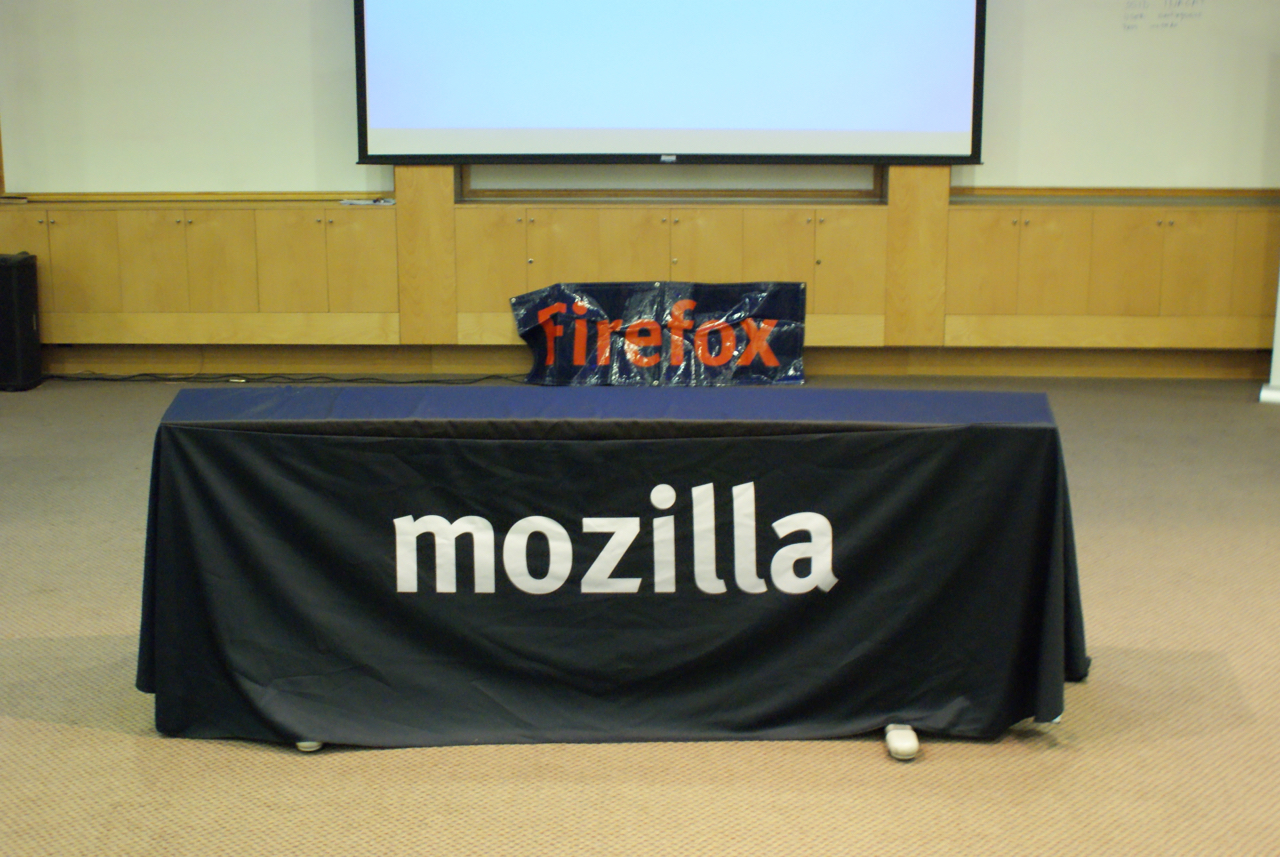
Llegue justo a la hora del break en el MozCamp y luego de presentar a los invitados me uní a lo que quedaba de conferencia de Chofmann y Seth. En esa tarde nos tocó presentar el proyecto que esta desarrollando Firefox Chile junto con Rodrigo García mas conocido por estos lados como RodChile. La audiencia quedó bastante interesada y recibimos un gran feedback para mejorar lo que estamos haciendo.
La tarde terminó con un trabajo en equipos dentro del MozCamp para reunir información acerca de como mejorar la comunidad hispana de Mozilla. De esa actividad salio un plan que debemos desarrollar durante todo el 2010 hasta la próxima junta, donde nos tocara hablar de los objetivos planteados y los logros obtenidos.
Una vez terminado el MozCamp… nos quedaba trabajo para las JRSL09 que se iniciarían al día siguiente, pues bien, todos los egipcios se pusieron a trabajar a toda máquina, es más, nuestros invitados también quisieron participar de el trabajo egipcio y fueron nombrados egipcios honoríficos.
Día Miércoles 7 de Octubre:
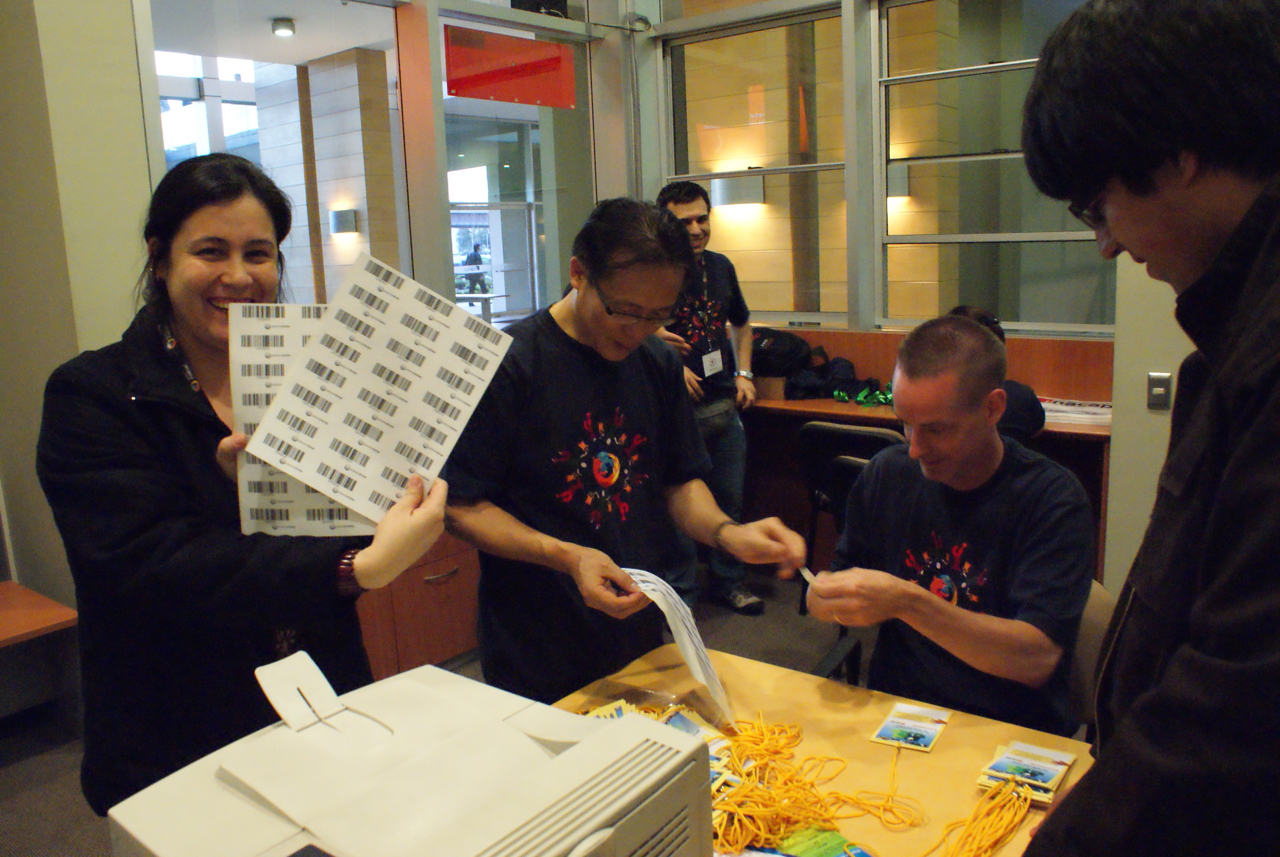
Inicia nuevamente el día muy temprano en la mañana, alrededor de las 6.30 AM y rumbo al INACAP para dar inicio a las JRSL09. Llegando a la Universidad nos quedaba mucho trabajo por hacer, preparar las salas, señalética, preparar el área de los stands, empezar a recibir a los charlistas y prepara el área de registro.
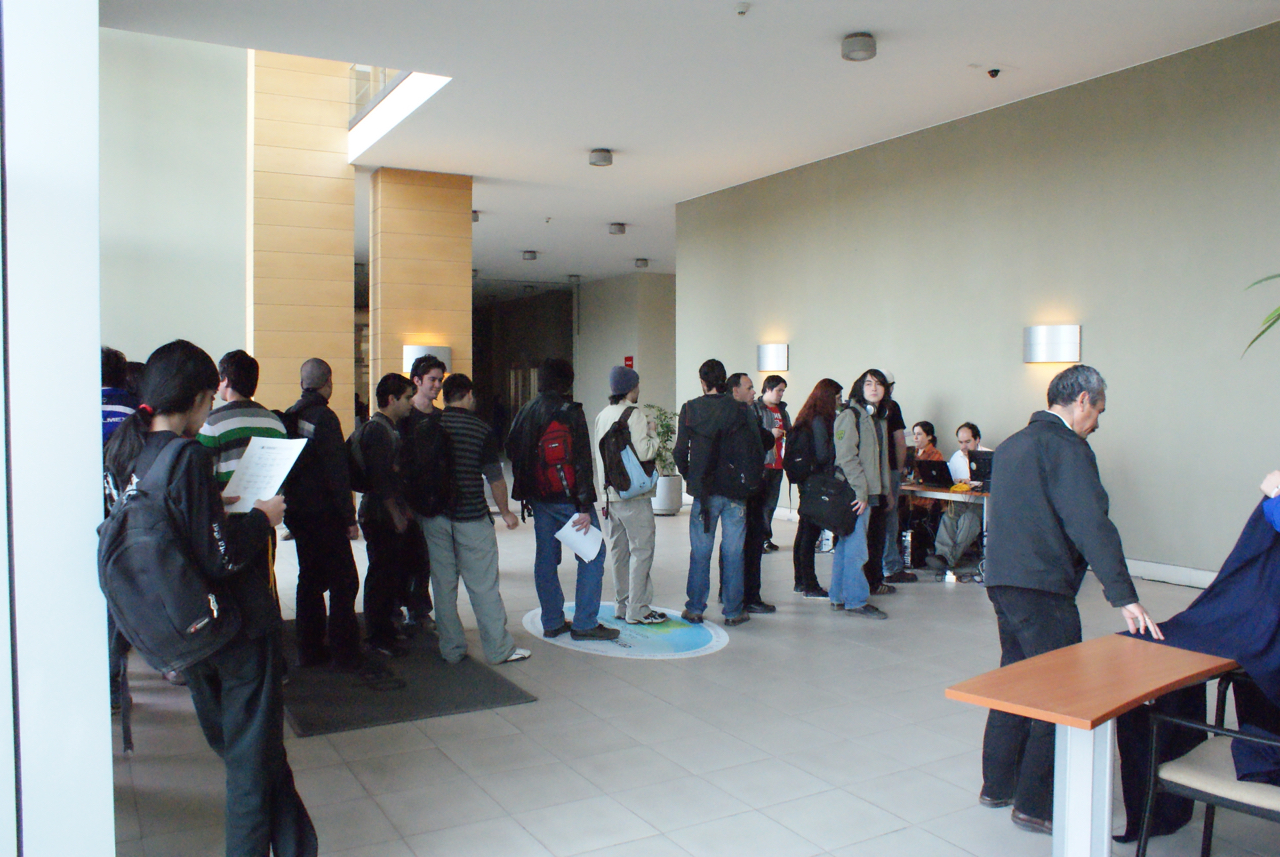
Para las 9:00 nos llevamos una grata impresión… el área de registro estaba repleta de gente acreditándose… impresionante! Para las 9:30 damos inicio a las JRSL09 en todas las salas y comienza el más emocionante trabajo que he hecho en el mundo FLOSS.
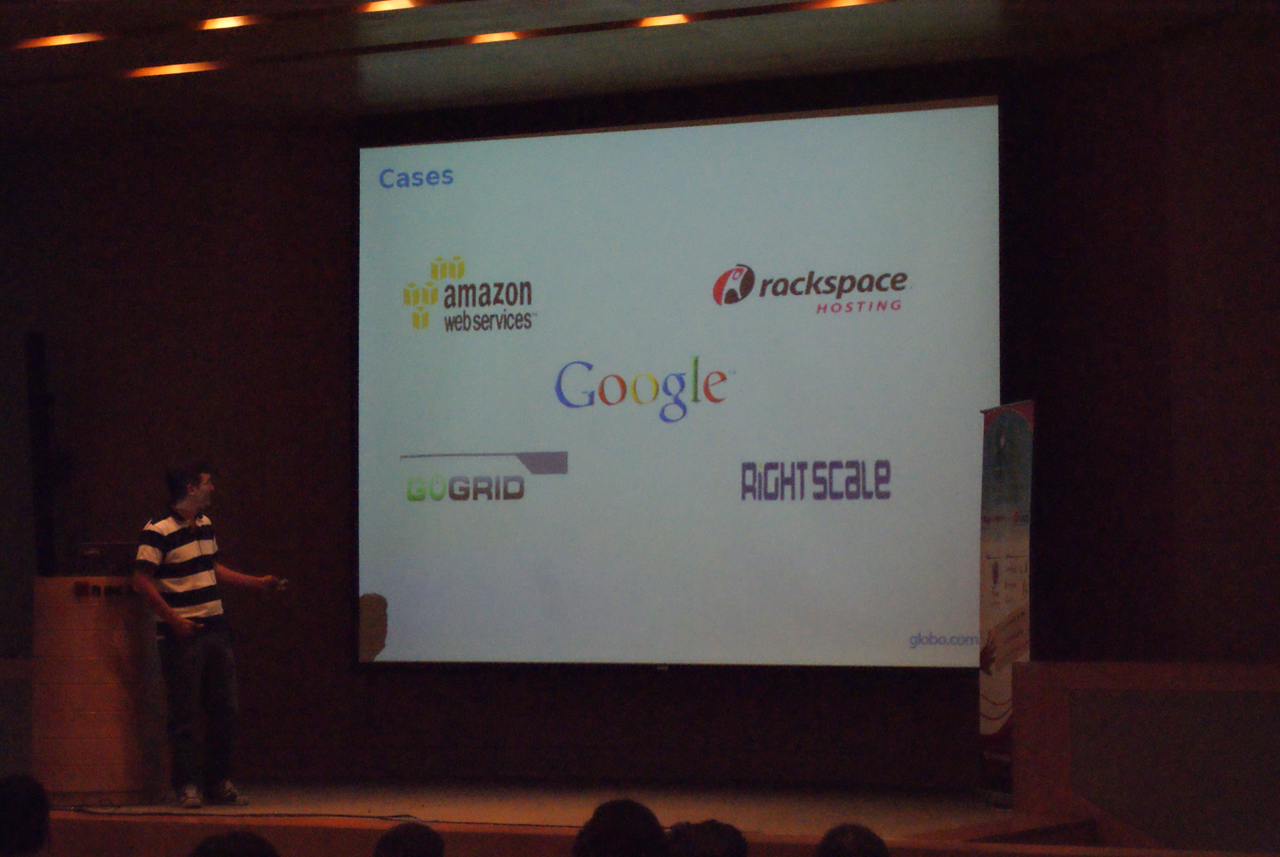
A las 12:00 se iniciaba el primer KeyNote de las JRSL09 y el turno era de Willie Walker y con un inesperado auditorio repleto de gente. Willie nos vinos a compartir su experiencia con las accesibilidad a la información a través de herramientas libres y mas específicamente del proyecto Gnome Orca el cual lidera.
A eso de las 14:00 después del almuerzo se preparaba el laboratorio de Sang Shing sobre JavaFX el que inició a la hora y repleto. Algunos inconvenientes del laboratorio… el aire acondicionado estaba malo para esa sala y hacia mucho calor, pero el taller estuvo repleto de inicio a fin gracias al carisma de Sang.
Para cerrar el día Seth Bindernagel nos dio una demostración sobre OpenWeb y como Mozilla Firefox implementa muchas de las características de HTML5.
Día Jueves 8 de Octubre:
Nuevamente muy temprano en la mañana iniciamos el camino hacia el INACAP y la escena se repite, el área de registro repleta de personas que querían disfrutar de esta fiesta.
El día jueves podríamos decir que era el día de la virtualización ya que los dos keynotes de Christoph Hellwig y Marco Sinhoreli, tocaron ese tema y de como es aplicado en la industria.
Día Viernes 9 de Octubre:
Último dia de JRSL09 y un día donde queríamos tirar toda la carne a la parrilla, se presentarían 2 KeyNotes que teníamos guardadas para el final. La primera era sobre la plataforma** Java EE 6.0 the next generation Enterprise Platform** y el expositor sería Sang Shing.
El keynote comenzó con la presentación de Sang por parte de RodChile y luego …. se apagaron todas las luces y luego el sonido de “Beat It” de Michael Jackson da la entrada de Sang al auditorio disfrazado nada mas ni nada menos que de Marcelo Chino Ríos. Les dejo el video para que lo disfruten. Sang Shing nos demostró que un rockstar de tomo y lomo comparte con la gente y de forma generosa, siendo el sentido del humor parte del perfil egipcio.
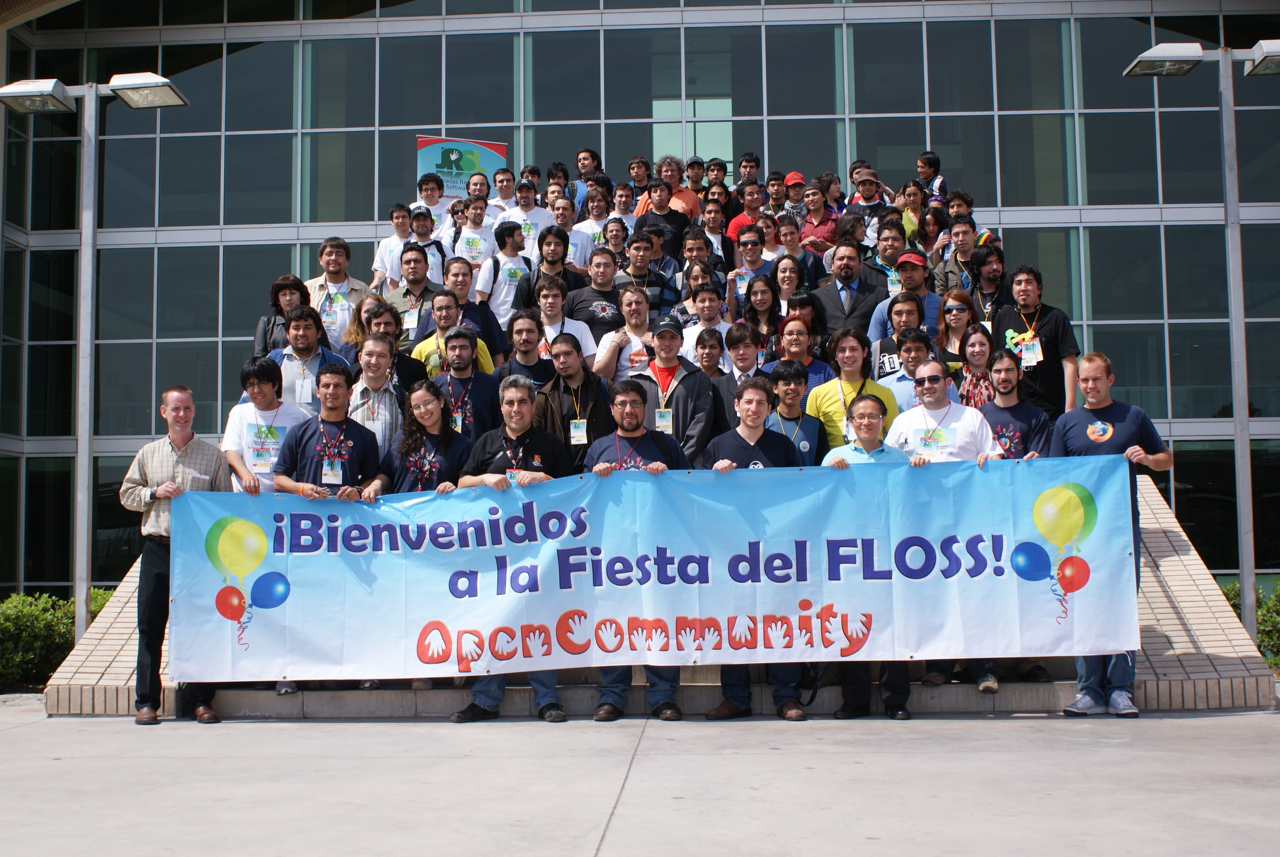
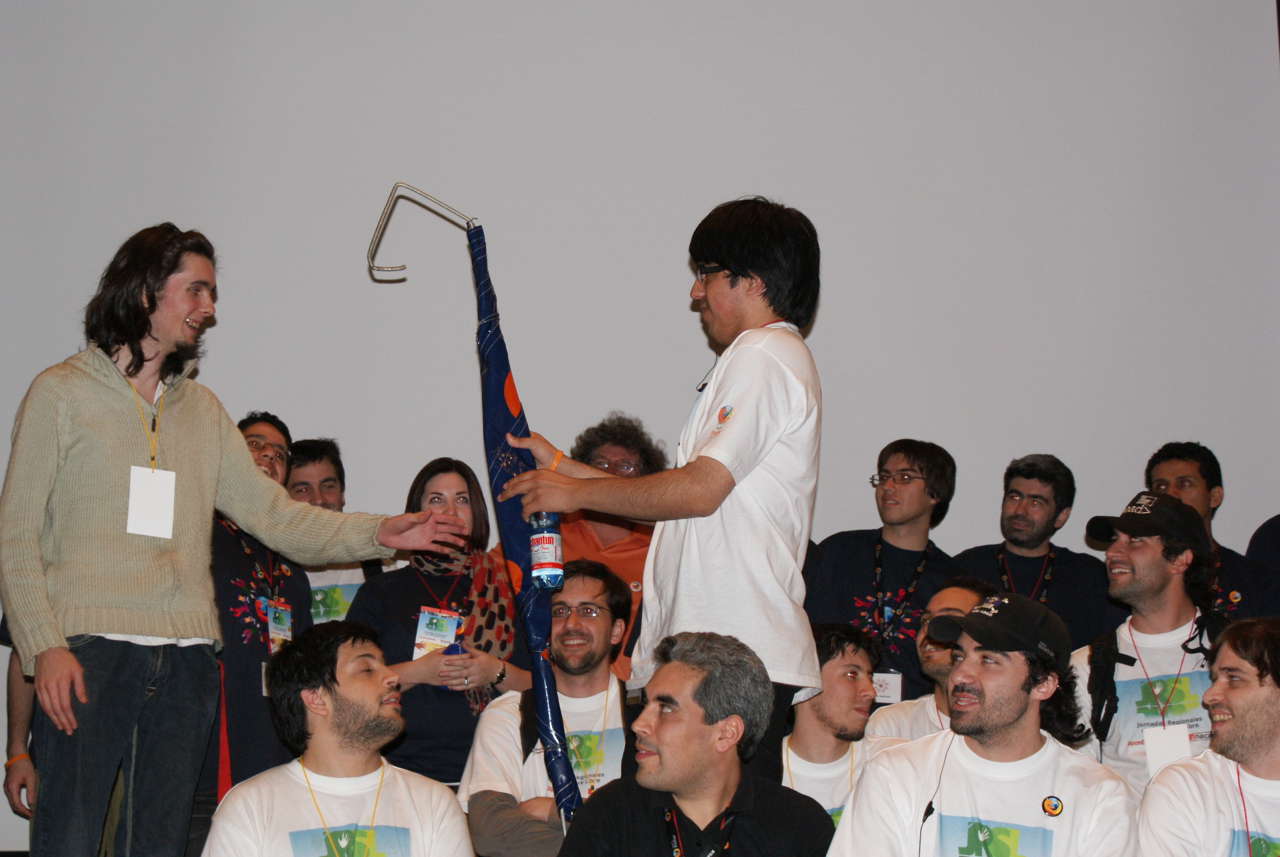
Luego del keynote de Sang nos tomamos la foto del equipo que ayudo a que las JRSL09 fueran todo un éxito, aquí aparece el equipo egipcio, los amigos del otro lado de la cordillera, los invitados al MozCamp y los charlistas internacionales. Una foto para el recuerdo!
En la tarde y para cerrar las JRSL09 Chris Hofmann nos presentaría su keynote acerca de cómo ha evolucionado Firefox en América Latina y las razones del por qué. Fue una charla interactiva donde todo el público presente pudo participar con ejemplos didácticos del cómo Firefox ha ido ganando terreno en nuestra región.
Finalmente el cierre de las JRSL09 con las palabras de agradecimiento y la entrega del símbolo de las JRSL09 para el próximo equipo organizador de parte de @Janitux.
Debo decir que la semana de las JRSL09 y del MozCamp han sido las mas trabajadas, emotivas e increíbles de todo lo que llevo en el mundo FLOSS y con una marca en mi vida. Tuve por suerte, la responsabilidad de alojar en mi humilde casa a dos grandes de las JRSL09, William Walker y Sang Shing. Pude conocerlo desde el lado más humano al más técnico, sin duda alguna dos grandes personajes que no pasaran inadvertidos por quienes los tuvieron cerca y compartieron durante esa grandiosa semana.
Quiero agradecer en primer lugar a mi @guzyy que siempre me entendió y apoyó en esto que parecía un sueño y que de alguna u otra forma pudimos concretar. Luego al equipo egipcio organizador, a @rodchile, @lecaros y @cereal_bars quienes dieron todo para que estas JRSL09 fueran todo un éxito.
Debo mencionar a los dueños de casa INACAP que confiaron en nuestra propuesta y nos ayudaron en toda la organización y logística. También vayan mis agradecimientos a los egipcios revelación de este año, @pottersys, @hyoga2k, @Janitux quienes demostraron que con compromiso se pueden hacer muchas cosas. Un abrazo para los amigos de Argentina quienes se pusieron la camiseta de las JRSL09 y se la juraron para que saliera todo un éxito.
Agradecer también al apoyo de Mozilla Fundation que tambien confiaron en que podiamos estar a la altura de las circunstancias y dejarnos organizar el Primer MozCamp Hispano en nuestro país. Gracias Sarah, Chris, Seth, Pascal, Dan ya los muchachos de América Latina.
En lo personal quiero agradecer también a Excelsys quienes confiaron en nuestro proyecto y apoyaron. Mis agradecimientos a @ferchik y @rrazon por confiar en nosotros.
A todos los que participaron muchas gracias, y si se me olvida alguien…. muchas gracias!!
Si son de los que usan Tomboy para las notitas y eso lo combinan con la sincronización con servidores con ssh, este post es para ti.
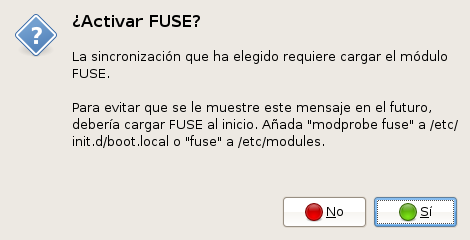
Debido a los avances que ha tenido el kernel de linux en estos últimos tiempos, han ido agregando módulos como parte del núcleo de linux, es por eso, que en esta última entrega de Ubuntu Jaunty el módulo FUSE deja de existir como módulo y es parte del núcleo, en otras palabras, ya no hay que hacer más un:
1
$ sudo modprobe fuse
bueno si lo intentas te saldrá lo siguiente:
1
2
$ sudo modprobe fuse
FATAL: Module fuse not found.
Resulta que tomboy usa FUSE para sincronizar las notas a través de sshfs con otras máquinas (Secure SHell File System).
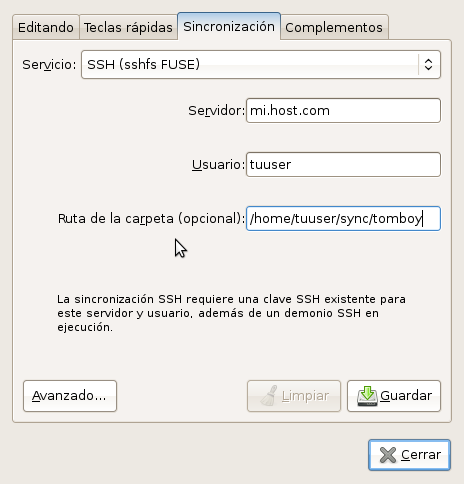
¿Ahora donde viene el problema? El problema viene al momento de configurar Tomboy para usar la sincronización con SSH (FUSE), les dejo un pantallazo para que vean donde es.
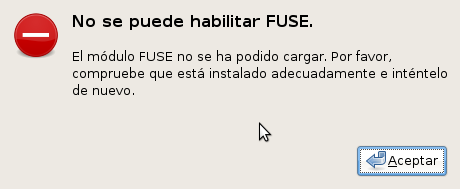
Si configuras todo eso y te sale lo siguiente, estas en problemas:
Buscando por ahí y por acá, encontré un repositorio en launchpad que resuelve el problema de Tomboy para Ubuntu Jaunty, sólo debes agregar estas líneas a tu /etc/apt/sources.list y actualizar Tomboy.
1
2
deb http://ppa.launchpad.net/brywilharris/ppa/ubuntu jaunty main
deb-src http://ppa.launchpad.net/brywilharris/ppa/ubuntu jaunty main
Simplemente Amarok 2 apesta hasta ahora, es cierto que falta mucho para que dicha versión madure como lo hizo con la versión anterior. Lamentablemente los que nos subimos al carro de las últimas actualizaciones hemos sufrido los cambios que estas traen, entre ellas Ubuntu Jaunty no trae en sus repos la versión de Amarok 1.4 sino que trae la última Amarok 2.
Es por eso que empece a buscar un buen reemplazo para Amarok, y encontré varios reproductores cada uno con sus pros y contras.
Vamos por el primero:
Exaile
Exaile es un reproductor de música que tiene una interfaz muy parecida a la de Amarok 1.4, sin embargo, encuentro que le faltan algunas funcionalidades útiles, como por ejemplo:
Agrupar los discos que son de Varios Artistas, es una molestia que a veces te muestra un Artista con una sola canción. (esa canción pertenece a un disco de varios artistas)
Configuración de las teclas para manejar a Exaile desde cualquier lado. Por ejemplo: usar la tecla Super+c para pausar una canción. Como lo resolví, en el centro de control de Compiz agregué algunos mappings de teclas/comando para poder controlar Exaile (No es simple ni obvio).
La importación de discos a la Coleción no te permite crear un patrón de Directorios, por ejemplo: Artista/Año-Albun/Track-NombreCancion.ext
Banshee
Cuando instale Banshee me llevé una grata sorpresa, (lo había usado antes cuando se inicio el proyecto) había mejorado bastante tanto en rendimiento como en interfaz. Recuerdo que lo des-instalé por lento y de verdad se comía la máquina por un buen rato mientras indexaba tu música y cuando tienes mucha música es muuuuuucho tiempo. Cuando me animé otra vez a utilizar Banshee el indexado mejoro mucho, solo tardo un par de minutos. Veamos algunos puntos importantes:
Indexación de música mejorada y rápida.
Al utilizar el plugin de lista de reproducción inteligente se convierte en la primera versión de Banshee, lento lento lento. Parece que los amigos que desarrollaron el Plugin Mirage no consideraron colecciones grandes de música. Este punto se convierte en un EPIC TIMEOUT FAIL!!
El ecualizador (EQ) anda como las pelotas, lo configuras y se cambia la canción y pierdes el EQ.
La interfaz si bien es cierto es intuitiva, la lógica de reproducción no lo es. Tienes una lista que se llama “Cola de Reproducción” y se supone que ahí puedes ir en encolando tus canciones (suena lógico), pero si te paras en la colección de un momento a otro empieza a tocar lo que ahí aparece. Al final no sabes que suena y menos de donde lo sacó.
La lista de reproducción inteligente es tonta, simplemente no sirve.
No tiene al igual que Exaile una forma rápida de poner nota (puntuación) tu música poniendo nota, tienes que abrir el reproductor ver que se esta reproduciendo (presionar Ctrl+j) y luego aplicar la puntuación.
Tampoco tiene una importación de música parametrizable, sin embargo te permite hacer algo, pero es muy muy básico.
Al igual que Exaile no tiene agrupación de varios artistas y esto se convierte en un dolor de cabeza cuando en tus preferencias le pones que Actualice los Nombres y Carpetas. Toda tu colección se revuelve y deja de ser el paraíso maniáticamente ordenado.
Un punto a favor de Banshee es que puede manejar listas de Videos.
Conclusión y Amarok 1.4
Si bien es cierto, todas estas aplicaciones han madurado mucho, creo que no es suficiente. Hasta el momento el mejor reproductor de música que he usado hasta el momento ha sido Amarok 1.4. Tiene todo lo que no tienen los otros y que ya mencioné en el post.
Amarok 2 esta en proceso de maduración y queda descartado por no tener EQ al igual que otros como Songbird. Este último ya posee un hack de @fcatrin que permite manejar un EQ. Según lo que me contó @fcatrin estará disponible pronto mediante un plugin, sin embargo no descarta que se incluya en Songbird. Mas info aquí.
Instalando Amarok 1.4 en Ubuntu Jaunty
Lo primero es agregar un par de repos a tu sources.list.
1
2
deb http://ppa.launchpad.net/bogdanb/ppa/ubuntu jaunty main
deb-src http://ppa.launchpad.net/bogdanb/ppa/ubuntu jaunty main
Luego debes importar la llave del repositorio para que apt no te lo reclame.