Si te pasa que el touchpad del notebook molesta al momento de escribir (típico que estas escribiendo y lo pasas a llevar y se pierde todo :P), te dejo un pequeño script que lo activa o desactiva.
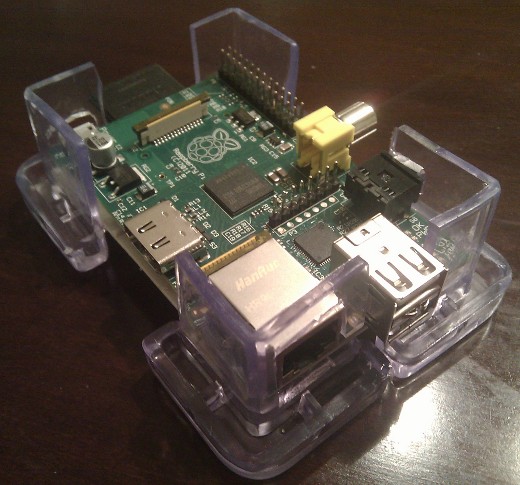
Ya tengo en mi poder una Raspberry-pi que encargue hace mucho rato (se demoran harto en el despacho) y francamente estoy “impactado” con la capacidad que tiene. Es impresionante ver como una placa tan pequeña (y de bajo costo USD $25) puede hacer maravillas con videos en 1080p y reproducir varios formatos de videos.
Antes usaba un MSI Windbox como media center (un regalo de mi @guzyy de hace 2 años) y tenía una gran limitante, sólo podía ver videos en 720 y con un formato específico (si usaba mkv, mp4 se iba al carajo). Les dejo las especificaciones más abajo.
El objetivo de la Raspberry-pi es convertirla en un media center con XBMC (era el mismo que tenía en el windbox) y lo primero que hice fue meterle debian, una distro especial llamada Raspbian (muy rápida). Luego de leer cómo instalar xbmc en raspbian y dejar compilandolo, comence a investigar si ya alguien había hecho los binarios para instalar (sin tener que compilar). Encontre varios post donde siempre me llevaban a el howto de cómo compilar y una imagen de una distro llamada XBian (mientras tanto seguía compilando).
Luego de casi 14 hrs. de compilación, llego el esperado momento de iniciar xbmc y paffff “Segmentation Fault” (esto a las 12.30 de la noche), y se escucharon en todos los recovecos de la casa los Puta la wea! no puede ser, quiero puro matame mañana lo intento nuevamente, compilador reql que me devuelvan la plata, etc.
Opte por instalar Xbian y probar como andaba xbmc y la verdad me dejo bastante decepcionado, muchos freeze a pito de nada, algunas peliculas se veían en un recuadro pequeño en la pantalla (yo cacho que 10x80p XD ), en fin… me dejo casi pensando en volver a recompilar todo. Recurrí a la documentación de Xbian (que en realidad es un foro, y dicho sea de paso, me cargan los foros) y vi un anuncio de un update a la ultima versión (beta) de Xbian, lo maravilloso era la forma de actualizar, un script bash que hace toda la magia. Luego del reboot quede impresionado con la velocidad de xbmc y todos los problemas que tuve anteriormente desaparecieron, un excelente trabajo de tunnig de parte de los muchachos de Xbian, congratz!.
Cosas que hacer luego de instalar Xbian
Actualizar raspbian (distro usada por Xbian) via apt
Actualizar Xbian (ver la documentación)
Redimensionar la partición raíz (queda poco espacio y si tienes una SD grande se pierde mucho espacio)
En otro post les voy a comentar como se redimensionan las particiones.
Aquí les dejo las especifiacaciones de esta maravilla:
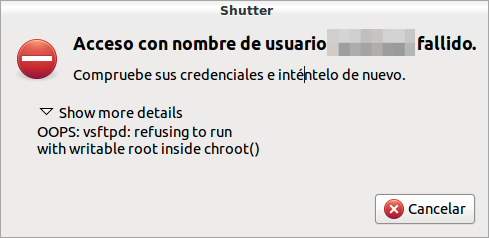
Desde que actualice a la ultima versión de Ubuntu Server en mi tarro servidor he tenido bastantes problemas con configuraciones que antes andaban sin problemas y ahora NO. Una de ellas es el servidor ftp que uso vsftpd y es que no me dejaba subir archivos arrojando un particular error:
Esto pasa con la actualización a vsftpd v2.3.5 (o superiores) y es que aplicaron mayores controles de seguridad cuando se trabaja sobre un directorio de usuario bajo chroot. Aquí algunas opciones que debes revisar si quieres hacer upload de archivos con chroot:
1
allow_writeable_chroot=YES
El siguiente paso es modificar los permisos del directorio de usuario (donde actúa el chroot) para que vsftpd no de el error:
1
OOPS: vsftpd: refusing to run with writable root inside chroot()
Debes ejecutar el siguiente comando para cambiar los permisos al directorio de usuario:
1
$ sudochmod a-w /home/usuario
Con esto se debería corregir el error de vsftpd y ahora podrás subir archivos sin problemas.
Me he encontrado mas de alguna vez con los estos archivos y aquí les dejo el cómo extraerlos para su mejor uso, dado que muchas veces viene un solo archivo FLAC con un pequeño archivo CUE.
¿Qué son estos archivos?
FLAC es la abreviación de _”Free Lossless Audio Codec” _y es codec que permite guardar música en alta resolución o dicho de otra forma, audio de baja compresión o sin pérdidas. Por otro lado CUE es un descriptor de archivos, es decir, describe (en el caso de audio) los tracks del disco (cuando comienzan y cuando terminan).
Como tenemos estos dos archivos,ahora… como podemos usarlos para extraer los tracks que contiene el album, manos a la obra.
Primero debemos tener las herramientas para hacerlo (en este caso para ubuntu):
1
$ sudo apt-get install cuetools shntool flac
Luego nos posicionamos en el directorio donde se encuentran los dos archivos (FLAC/CUE) y procedemos a separar los archivos segun el descriptor (CUE):
Si todo sale bien y si los archivos están sin problemas, aparecerá algo como esto:
1 2 3 4 5 6 7 8
Splitting [Album.flac] (47:27.20) --> [split-track01.flac] (4:45.17) : 100% OK Splitting [Album.flac] (47:27.20) --> [split-track02.flac] (6:37.45) : 100% OK Splitting [Album.flac] (47:27.20) --> [split-track03.flac] (5:11.33) : 100% OK Splitting [Album.flac] (47:27.20) --> [split-track04.flac] (6:53.02) : 100% OK Splitting [Album.flac] (47:27.20) --> [split-track05.flac] (4:04.28) : 100% OK Splitting [Album.flac] (47:27.20) --> [split-track06.flac] (4:24.10) : 100% OK Splitting [Album.flac] (47:27.20) --> [split-track07.flac] (6:36.52) : 100% OK Splitting [Album.flac] (47:27.20) --> [split-track08.flac] (8:54.58) : 100% OK
Lo último que queda por hacer, es extraer las descripciones de los tracks que están dentro del archivo CUE, esto hará que la metadata sea almacenada en cada uno de los archivos extraidos.
Si eres de los que usa mucho el terminal y necesitas modificar archivos empaquetados, tales como: ear, jar, war, zip, rar o tar.gz, en la ultima versión de Midnight Commander (mc para los amigos) tiene un feo bug problema, que es cuando entras a uno de esos archivos no te muestra nada en el contenido.
La solución es simple tienes que modificar este archivo /usr/share/mc/extfs/uzip, y buscar la línea que dice my $op_has_zipinfo = 0; y cambiar el valor por un 1
1 2 3 4 5 6
# Location of the zip program my $app_zip = "/usr/bin/zip"; # Location of the unzip program my $app_unzip = "/usr/bin/unzip"; # Set this to 1 if zipinfo (unzip -Z) is to be used (recommended), otherwise 0. my $op_has_zipinfo = 0;
Debe quedar de esta forma:
1 2 3 4 5 6
# Location of the zip program my $app_zip = "/usr/bin/zip"; # Location of the unzip program my $app_unzip = "/usr/bin/unzip"; # Set this to 1 if zipinfo (unzip -Z) is to be used (recommended), otherwise 0. my $op_has_zipinfo = 1;
El problema (bug) al parecer es en cómo Eclipse a través de SWT hace uso de las librerías de GTK dejando inhabilitado las acciones de los botones y otros componentes como por ejemplo los árboles desplegables con checkbox (ventana de los updates).
Después de haber navegado por todos lados buscando el por qué PulseAudio genera un ruido molesto (se pedorrea), encontré una explicación y al parecer es que por ahorro de energía el dispositivo de audio lo desconecta provocando un chasquido molesto cada N segundos definidos en la configuración. (se conecta y se desconecta)
Solución: Modificar el archivo donde se configura dicho parámetro:
1
$ sudo gedit /etc/modprobe.d/alsa-base.conf
Luego buscar la linea que dice mas o menos así:
1 2
# Power down HDA controllers after 10 idle seconds options snd-hda-intel power_save=10 power_save_controller=N
Y finalmente hay que modificar el parámetro que dice power_save=10 aumentando el valor o simplemente comentando la línea, quedando de la siguiente forma:
1 2
# Power down HDA controllers after 10 idle seconds # options snd-hda-intel power_save=10 power_save_controller=N
Esto funciona bien en mi maquina, un HP530 con tarjeta de sonido intel:
Desde que me actualicé a Ubuntu Jaunty he tenido algunos problemas con la aceleración de video (tengo una placa intel). Les dejo aquí una solución que encontré luego de buscar por todos lados. Les dejo el detalle de mi placa intel.
1
Intel Corporation Mobile 945GME Express Integrated Graphics Controller (rev 03)
Primero debemos agregar un par de repositorios desde launchpad .
1 2
deb http://ppa.launchpad.net/ubuntu-x-swat/x-updates/ubuntu jaunty main deb-src http://ppa.launchpad.net/ubuntu-x-swat/x-updates/ubuntu jaunty main
Les ha pasado que cuando agregan repositorios extras a su sources.list a veces apt alega de que los paquetes no están firmados o de que no puede encontrar la llave para verificarlos?
Bueno… la mayoría de las veces uno no pone atención y le da aceptar al apt, entonces ¿Cómo podemos hacerlo de la forma correcta?
Primero: Debes estar seguro que el repositorio es fiable, es decir, que puedas confiar en lo que los desarrolladores ponen a disposición de los usuarios. Ha pasado que a veces los repositorios son intervenidos por manos negras y alteran los paquetes agregándoles algo que beneficie al atacante. Paso hace un tiempo atrás en debian y los repos de fedora.
Segundo: Una vez que tienes certeza del primer punto, puedes importar la llave del repositorio en cuestión. ¿Cómo se hace eso? veamos un ejemplo ;)
1 2 3 4 5 6 7 8 9 10 11 12 13 14 15 16
Descargados 55,6kB en 4min 39s (199B/s) Leyendo lista de paquetes... Hecho
W: Error de GPG: http://ppa.launchpad.net jaunty Release Las firmas siguientes no se pudieron verificar porque su llave pública no está disponible: NO_PUBKEY B9F1C432AE74AE63
W: Error de GPG: http://192.168.1.101 testing Release Las firmas siguientes no se pudieron verificar porque su llave pública no está disponible: NO_PUBKEY A040830F7FAC5991
W: Error de GPG: http://192.168.1.101 intrepid Release Las firmas siguientes no se pudieron verificar porque su llave pública no está disponible: NO_PUBKEY 079A381C44869960
W: Tal vez quiera ejecutar 'apt-get update' para corregir estos problemas
Si esto les ha pasado mas de una vez es porque les falta la firma y llave de ese repositorio, entonces hagámoslo de la forma clásica: Primero importamos la llave con lo que sale en la información del error de apt, donde dice **NO_PUBKEY NUMERO **y luego el segundo comando exporta la llave importada para que apt-key pueda agregarla a su llavero.
De esta forma no utilizamos el llavero o keyring de gpg sino que usamos directamente el llavero de apt. Este lo pueden ver en /etc/apt/trusted.gpg
Ahora bien, para facilitarnos la vida en ubuntu (no se si debian lo tenga, creo que no) existe un paquete (que hay que instalar) llamado add-apt-key que nos permite hacer este mismo trabajo de forma mas simple. Lo primero es instalar el paquete:
1
$ sudo apt-get install add-apt-key
Luego importamos las llaves de la siguiente forma (como root):
1
2
$ sudo su -
# add-apt-key --keyserver keyserver.ubuntu.com 079A381C44869960
Es todo por hoy, espero que les sea útil este pequeño post. En otra oportunidad profundizaré en los conceptos de gpg, llaves y llaveros.
Los síntomas de cuando esto pasa es que el proceso x-session-manager esta al 100% de CPU, no deja abrir mas ventanas/aplicaciones y todo se vuelve muy lento (excepto los efectos de compiz ¿curioso no?). Entonces quiero reiniciar usando el applet o Sistema->Apagar y levanta esta “ventana”. WTF???