Listo, ahora deben reiniciar Sublime Text 2 y luego ir a View > Dictionary > Language Spanish > Spanish con esto seleccionan el idioma, ahora si quieren corregir la ortografía deben presionar F6 o ir a View > Spell Check
Desde hace tiempo (2 o 3 releases de Ubuntu hacia atrás) que Glipper viene haciendo clank al iniciar la sesión de Gnome, no he encontrado alguna razón del por qué. Buscando en los reportes alguien dijo que había que darle tiempo para que partes del escritorio estuvieran cargadas y luego pudiera correr Glipper.
Para corregir el crash de Glipper al inicio de sesión haz lo siguiente, edita el siguiente archivo /usr/lib/glipper/glipper con tu editor de texto favorito.
1
$ sudo vim /usr/lib/glipper/glipper
Y justo antes de que empiece la ejecución agrega un par de líneas, es un timer que hace un pequeño delay al inicio (justo bajo los comentarios línea 21 y 22):
# Glipper - Clipboardmanager for GNOME # Copyright (C) 2007 Glipper Team # # This library is free software; you can redistribute it and/or # modify it under the terms of the GNU Lesser General Public # License as published by the Free Software Foundation; either # version 2 of the License, or (at your option) any later version. # # This library is distributed in the hope that it will be useful, # but WITHOUT ANY WARRANTY; without even the implied warranty of # MERCHANTABILITY or FITNESS FOR A PARTICULAR PURPOSE. See the GNU # Lesser General Public License for more details. # # You should have received a copy of the GNU Lesser General Public # License along with this library; if not, write to the # Free Software Foundation, Inc., 59 Temple Place - Suite 330, # Boston, MA 02111-1307, USA. # import time time.sleep(10)
import gobject gobject.threads_init()
Con eso debería bastar, si aun sigues con el problema juega con el numerito (10) hasta que encuentres el tiempo apropiado para tu inicio de sesión.
Nótese que esto es un parche y que no arregla el problema de fondo, seguiré investigando a ver que puede hacer, pero con esto ya queda funcionando.
Si son de los que usan Tomboy para las notitas y eso lo combinan con la sincronización con servidores con ssh, este post es para ti.
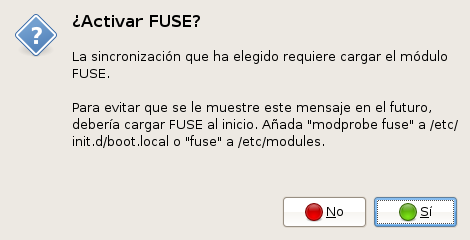
Debido a los avances que ha tenido el kernel de linux en estos últimos tiempos, han ido agregando módulos como parte del núcleo de linux, es por eso, que en esta última entrega de Ubuntu Jaunty el módulo FUSE deja de existir como módulo y es parte del núcleo, en otras palabras, ya no hay que hacer más un:
1
$ sudo modprobe fuse
bueno si lo intentas te saldrá lo siguiente:
1
2
$ sudo modprobe fuse
FATAL: Module fuse not found.
Resulta que tomboy usa FUSE para sincronizar las notas a través de sshfs con otras máquinas (Secure SHell File System).
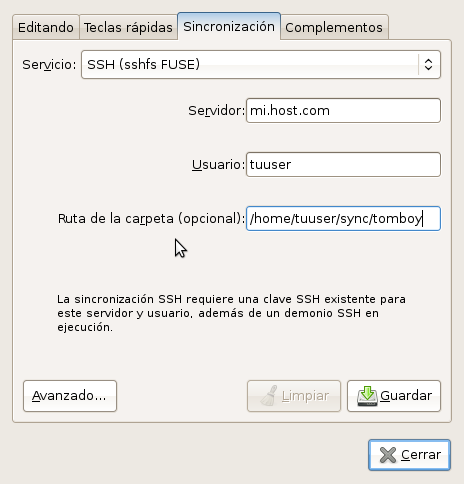
¿Ahora donde viene el problema? El problema viene al momento de configurar Tomboy para usar la sincronización con SSH (FUSE), les dejo un pantallazo para que vean donde es.
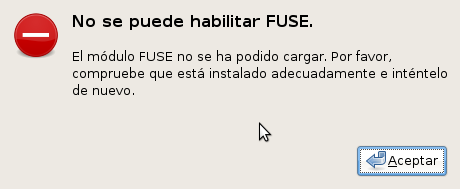
Si configuras todo eso y te sale lo siguiente, estas en problemas:
Buscando por ahí y por acá, encontré un repositorio en launchpad que resuelve el problema de Tomboy para Ubuntu Jaunty, sólo debes agregar estas líneas a tu /etc/apt/sources.list y actualizar Tomboy.
1
2
deb http://ppa.launchpad.net/brywilharris/ppa/ubuntu jaunty main
deb-src http://ppa.launchpad.net/brywilharris/ppa/ubuntu jaunty main
Simplemente Amarok 2 apesta hasta ahora, es cierto que falta mucho para que dicha versión madure como lo hizo con la versión anterior. Lamentablemente los que nos subimos al carro de las últimas actualizaciones hemos sufrido los cambios que estas traen, entre ellas Ubuntu Jaunty no trae en sus repos la versión de Amarok 1.4 sino que trae la última Amarok 2.
Es por eso que empece a buscar un buen reemplazo para Amarok, y encontré varios reproductores cada uno con sus pros y contras.
Vamos por el primero:
Exaile
Exaile es un reproductor de música que tiene una interfaz muy parecida a la de Amarok 1.4, sin embargo, encuentro que le faltan algunas funcionalidades útiles, como por ejemplo:
Agrupar los discos que son de Varios Artistas, es una molestia que a veces te muestra un Artista con una sola canción. (esa canción pertenece a un disco de varios artistas)
Configuración de las teclas para manejar a Exaile desde cualquier lado. Por ejemplo: usar la tecla Super+c para pausar una canción. Como lo resolví, en el centro de control de Compiz agregué algunos mappings de teclas/comando para poder controlar Exaile (No es simple ni obvio).
La importación de discos a la Coleción no te permite crear un patrón de Directorios, por ejemplo: Artista/Año-Albun/Track-NombreCancion.ext
Banshee
Cuando instale Banshee me llevé una grata sorpresa, (lo había usado antes cuando se inicio el proyecto) había mejorado bastante tanto en rendimiento como en interfaz. Recuerdo que lo des-instalé por lento y de verdad se comía la máquina por un buen rato mientras indexaba tu música y cuando tienes mucha música es muuuuuucho tiempo. Cuando me animé otra vez a utilizar Banshee el indexado mejoro mucho, solo tardo un par de minutos. Veamos algunos puntos importantes:
Indexación de música mejorada y rápida.
Al utilizar el plugin de lista de reproducción inteligente se convierte en la primera versión de Banshee, lento lento lento. Parece que los amigos que desarrollaron el Plugin Mirage no consideraron colecciones grandes de música. Este punto se convierte en un EPIC TIMEOUT FAIL!!
El ecualizador (EQ) anda como las pelotas, lo configuras y se cambia la canción y pierdes el EQ.
La interfaz si bien es cierto es intuitiva, la lógica de reproducción no lo es. Tienes una lista que se llama “Cola de Reproducción” y se supone que ahí puedes ir en encolando tus canciones (suena lógico), pero si te paras en la colección de un momento a otro empieza a tocar lo que ahí aparece. Al final no sabes que suena y menos de donde lo sacó.
La lista de reproducción inteligente es tonta, simplemente no sirve.
No tiene al igual que Exaile una forma rápida de poner nota (puntuación) tu música poniendo nota, tienes que abrir el reproductor ver que se esta reproduciendo (presionar Ctrl+j) y luego aplicar la puntuación.
Tampoco tiene una importación de música parametrizable, sin embargo te permite hacer algo, pero es muy muy básico.
Al igual que Exaile no tiene agrupación de varios artistas y esto se convierte en un dolor de cabeza cuando en tus preferencias le pones que Actualice los Nombres y Carpetas. Toda tu colección se revuelve y deja de ser el paraíso maniáticamente ordenado.
Un punto a favor de Banshee es que puede manejar listas de Videos.
Conclusión y Amarok 1.4
Si bien es cierto, todas estas aplicaciones han madurado mucho, creo que no es suficiente. Hasta el momento el mejor reproductor de música que he usado hasta el momento ha sido Amarok 1.4. Tiene todo lo que no tienen los otros y que ya mencioné en el post.
Amarok 2 esta en proceso de maduración y queda descartado por no tener EQ al igual que otros como Songbird. Este último ya posee un hack de @fcatrin que permite manejar un EQ. Según lo que me contó @fcatrin estará disponible pronto mediante un plugin, sin embargo no descarta que se incluya en Songbird. Mas info aquí.
Instalando Amarok 1.4 en Ubuntu Jaunty
Lo primero es agregar un par de repos a tu sources.list.
1
2
deb http://ppa.launchpad.net/bogdanb/ppa/ubuntu jaunty main
deb-src http://ppa.launchpad.net/bogdanb/ppa/ubuntu jaunty main
Luego debes importar la llave del repositorio para que apt no te lo reclame.
He activado el plugin de pastebin para gnome-do y es maravilloso. ¿qué es? simple… es una forma fácil de compartir trozos de textos/codigo fuente a través de un sitio web.
Cuantas veces te ha pasado que tienes un código fuente y quieres compartirlo rápidamente para revisión con otra persona que esta a unos cuantos kilómetros de distancia y no quieres usar el email por diversas razones. Esta aplicación te permite usar un recurso llamado pastebin en donde puedes pegar (como su nombre lo indica) cualquier texto. Tiene como chiche adicional, el que puedas decirle si es código fuente y el lenguaje en el que esta escrito, de esta forma lo formatea y/o colorea, notable no?? Bueno… luego de que pegas tu texto pastebin te retorna una URL corta que puedes compartir fácilmente con otros usuarios.
Ahora con gnome-do es mas facil, solo debes seleccionar un trozo de código fuente y aplicar el Shortcut de gnome-do (por lo general es Super+ Space)… veamos un ejemplo:
Seleccionas el código/text que quieras enviar a pastebin.
Presionas el shortcut para gnome-do (Super+space)
Escribes pastebin (ahí buscara el plugin)
Presionas Tab para pasar al siguiente cuadro, donde pones: “Selected Text“
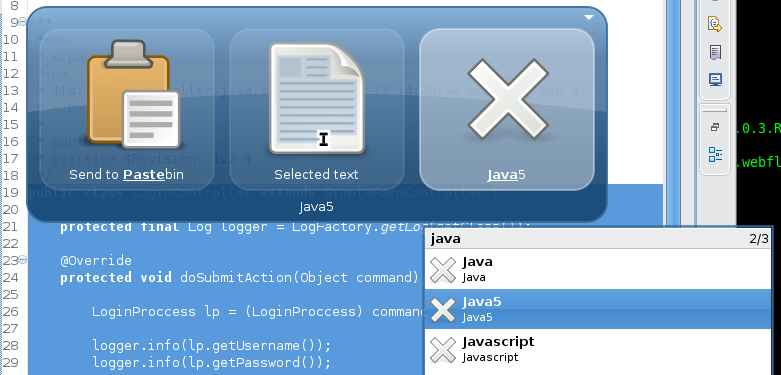
Luego otra vez Tab y te saldra otro cuadro con los tipos de lenguajes, seleccionas el adecuado.
Presionas Enter para confirmar
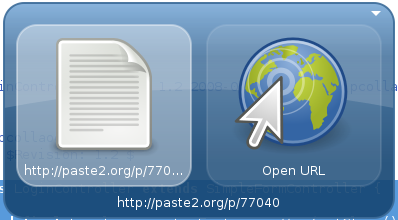
Luego el plugin de pastebin te retornara la URL de donde quedara tu contenido seleccionado, ahí podrás abrirlo con el navegador que tengas por defecto en tu escritorio (Firefox por supuesto ;) )
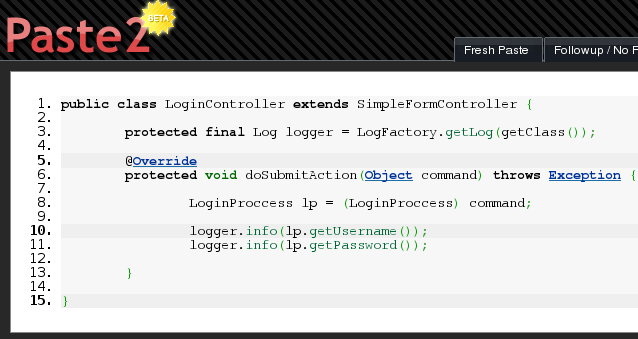
Si confirmas la URL (presionando Enter) se abrirá la URL en tu navegador… y listo!! así quedaría un envió a pastebin usando como lenguaje a Java5.
Listo el mini tutorial de gnome-do, otro día publicaré alguna que otra bondad.
Desde un tiempo a esta parte, he estado utilizando gnome-do para lanzar aplicaciones, buscar contactos y otras cosillas.
Hace un par de semanas instalé la versión de desarrollo de Gnome-do y esta notable. Le agregaron un packs de plugins que hacen que sea cada vez más potente.
Por ejemplo, podemos enviar un tweet desde gnome-do utilizando el plugin de twitter (obviamente hay que registrar user/passwd en la configuración del plugin):
También podemos integrarlo con pidgin y escribir un mensaje a algún contacto que este disponible (saludos a @ceral_bars):
Les dejo los repositorios para que puedan probarlo.
Nota: No es la versión final, es una versión de desarrollo por lo que pueden encontrar algunos bugs, la idea es reportarlos :D
1
2
deb http://ppa.launchpad.net/do-core/ubuntu hardy main
deb-src http://ppa.launchpad.net/do-core/ubuntu hardy main
Hoy me puse a trabajar en lo que será el próximo OpenCommunity y como entenderán, hacer una simple tabla en wiki es un cachito, solución… abrir OpenOffice hacer toda la tabla en modo diseño y luego exportar a mediawiki (excelente funcionalidad).
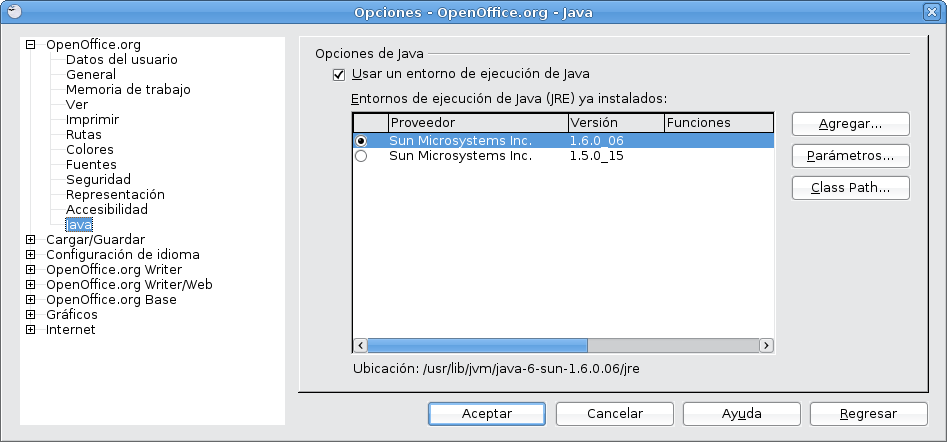
Es aquí donde empiezan los dolores de cabeza. Para poder usar esta funcionalidad debes declarar por lo menos algún Java Runtime (JRE) en las preferencias de OOo. Si vas a Herramientas -> Opciones -> Java, no te detectará ningún JRE, peor aun, si le pones explícitamente cual JRE quieres usar, te dirá que no existe!!!
Como se soluciona este problemilla… simple (después de haber buscado por toda internet):
1
$ sudo apt-get install openoffice.org-java-common
Luego volver a Herramientas -> Opciones -> Java y cha chan!!! aparecerán los JRE instalados en tu maquina, siempre y cuando los hayas instalado mediante apt). Ahora bien si quieres usar un JRE personalizado o que no este instalado vía apt, solo debes decirle la ubicación.
Es todo por hoy… ahora a seguir usando OpenOffice y avanzando con el OpenCommunity 2008 que se viene increible!!!!, desde ya los dejo invitados.
Estando en el trabajo me di cuenta de que mi Ubuntu Edgy se puso algo lento despues de algunas actualizaciones, buscando la razón o el por qué de esta lentitud, me di cuenta de que beagle se estaba comiendo todo el cpu y la ram.
Ahora… ¿por qué?… me lleve una grata sorpresa, aqui les cuento…
Desde la versión 0.2.8 de beagle, Mozilla Thunderbir tiene soporte para hacer búsquedas entre los mails al igual que en Evolution (desde un principio), Feeds RSS y Direcciones de la Libreta.