Si te pasa que el touchpad del notebook molesta al momento de escribir (típico que estas escribiendo y lo pasas a llevar y se pierde todo :P), te dejo un pequeño script que lo activa o desactiva.
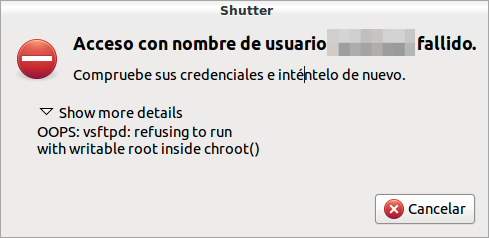
Desde que actualice a la ultima versión de Ubuntu Server en mi tarro servidor he tenido bastantes problemas con configuraciones que antes andaban sin problemas y ahora NO. Una de ellas es el servidor ftp que uso vsftpd y es que no me dejaba subir archivos arrojando un particular error:
Esto pasa con la actualización a vsftpd v2.3.5 (o superiores) y es que aplicaron mayores controles de seguridad cuando se trabaja sobre un directorio de usuario bajo chroot. Aquí algunas opciones que debes revisar si quieres hacer upload de archivos con chroot:
1
allow_writeable_chroot=YES
El siguiente paso es modificar los permisos del directorio de usuario (donde actúa el chroot) para que vsftpd no de el error:
1
OOPS: vsftpd: refusing to run with writable root inside chroot()
Debes ejecutar el siguiente comando para cambiar los permisos al directorio de usuario:
1
$ sudochmod a-w /home/usuario
Con esto se debería corregir el error de vsftpd y ahora podrás subir archivos sin problemas.
Les ha pasado que cuando agregan repositorios extras a su sources.list a veces apt alega de que los paquetes no están firmados o de que no puede encontrar la llave para verificarlos?
Bueno… la mayoría de las veces uno no pone atención y le da aceptar al apt, entonces ¿Cómo podemos hacerlo de la forma correcta?
Primero: Debes estar seguro que el repositorio es fiable, es decir, que puedas confiar en lo que los desarrolladores ponen a disposición de los usuarios. Ha pasado que a veces los repositorios son intervenidos por manos negras y alteran los paquetes agregándoles algo que beneficie al atacante. Paso hace un tiempo atrás en debian y los repos de fedora.
Segundo: Una vez que tienes certeza del primer punto, puedes importar la llave del repositorio en cuestión. ¿Cómo se hace eso? veamos un ejemplo ;)
1 2 3 4 5 6 7 8 9 10 11 12 13 14 15 16
Descargados 55,6kB en 4min 39s (199B/s) Leyendo lista de paquetes... Hecho
W: Error de GPG: http://ppa.launchpad.net jaunty Release Las firmas siguientes no se pudieron verificar porque su llave pública no está disponible: NO_PUBKEY B9F1C432AE74AE63
W: Error de GPG: http://192.168.1.101 testing Release Las firmas siguientes no se pudieron verificar porque su llave pública no está disponible: NO_PUBKEY A040830F7FAC5991
W: Error de GPG: http://192.168.1.101 intrepid Release Las firmas siguientes no se pudieron verificar porque su llave pública no está disponible: NO_PUBKEY 079A381C44869960
W: Tal vez quiera ejecutar 'apt-get update' para corregir estos problemas
Si esto les ha pasado mas de una vez es porque les falta la firma y llave de ese repositorio, entonces hagámoslo de la forma clásica: Primero importamos la llave con lo que sale en la información del error de apt, donde dice **NO_PUBKEY NUMERO **y luego el segundo comando exporta la llave importada para que apt-key pueda agregarla a su llavero.
De esta forma no utilizamos el llavero o keyring de gpg sino que usamos directamente el llavero de apt. Este lo pueden ver en /etc/apt/trusted.gpg
Ahora bien, para facilitarnos la vida en ubuntu (no se si debian lo tenga, creo que no) existe un paquete (que hay que instalar) llamado add-apt-key que nos permite hacer este mismo trabajo de forma mas simple. Lo primero es instalar el paquete:
1
$ sudo apt-get install add-apt-key
Luego importamos las llaves de la siguiente forma (como root):
1
2
$ sudo su -
# add-apt-key --keyserver keyserver.ubuntu.com 079A381C44869960
Es todo por hoy, espero que les sea útil este pequeño post. En otra oportunidad profundizaré en los conceptos de gpg, llaves y llaveros.
Para evitar los malos ratos que nos ofrecen los touchpad sensibles, como cuando estás escribiendo y por ABC motivos pasas a llevar el touchpad y se te borra todo lo que hiciste, o se te cambia la aplicacion y mandas un texto por pidgin a una persona X… bueno aquí hay una solución para evitar malos ratos.
Lo primero que deben hacer es editar el archivo xorg.conf (como root o con sudo) con su editor de texto favorito:
1
# vim /etc/X11/xorg.conf
Luego deben editar la sección donde se configura el touchpad y agregar como Option el siguiente parametro:
1
Option "SHMConfig" "on"
Debería quedar algo así la configuración del dispositivo:
Si quieren desactivar el touchpad deben abrir una consola y ejecutar los siguiente:
1
$ synclient TouchpadOff=1
Si quieren volver a activar el touchpad… adivinen :-P :
1
$ synclient TouchpadOff=0
Existe otra alternativa, que es correr en tu sesión un “daemon“ que esta pendiente del teclado y del touchpad, es decir, desactiva el touchpad mientras escribes, entonces…. al iniciar tu sesión gráfica debes ejecutar: