Si te pasa que el touchpad del notebook molesta al momento de escribir (típico que estas escribiendo y lo pasas a llevar y se pierde todo :P), te dejo un pequeño script que lo activa o desactiva.
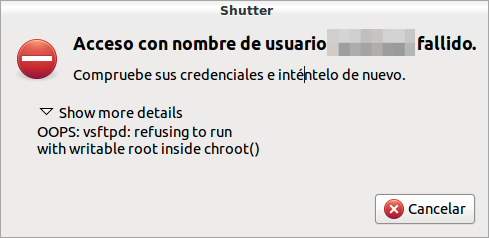
Desde que actualice a la ultima versión de Ubuntu Server en mi tarro servidor he tenido bastantes problemas con configuraciones que antes andaban sin problemas y ahora NO. Una de ellas es el servidor ftp que uso vsftpd y es que no me dejaba subir archivos arrojando un particular error:
Esto pasa con la actualización a vsftpd v2.3.5 (o superiores) y es que aplicaron mayores controles de seguridad cuando se trabaja sobre un directorio de usuario bajo chroot. Aquí algunas opciones que debes revisar si quieres hacer upload de archivos con chroot:
1
allow_writeable_chroot=YES
El siguiente paso es modificar los permisos del directorio de usuario (donde actúa el chroot) para que vsftpd no de el error:
1
OOPS: vsftpd: refusing to run with writable root inside chroot()
Debes ejecutar el siguiente comando para cambiar los permisos al directorio de usuario:
1
$ sudochmod a-w /home/usuario
Con esto se debería corregir el error de vsftpd y ahora podrás subir archivos sin problemas.
Me he encontrado mas de alguna vez con los estos archivos y aquí les dejo el cómo extraerlos para su mejor uso, dado que muchas veces viene un solo archivo FLAC con un pequeño archivo CUE.
¿Qué son estos archivos?
FLAC es la abreviación de _”Free Lossless Audio Codec” _y es codec que permite guardar música en alta resolución o dicho de otra forma, audio de baja compresión o sin pérdidas. Por otro lado CUE es un descriptor de archivos, es decir, describe (en el caso de audio) los tracks del disco (cuando comienzan y cuando terminan).
Como tenemos estos dos archivos,ahora… como podemos usarlos para extraer los tracks que contiene el album, manos a la obra.
Primero debemos tener las herramientas para hacerlo (en este caso para ubuntu):
1
$ sudo apt-get install cuetools shntool flac
Luego nos posicionamos en el directorio donde se encuentran los dos archivos (FLAC/CUE) y procedemos a separar los archivos segun el descriptor (CUE):
Si todo sale bien y si los archivos están sin problemas, aparecerá algo como esto:
1 2 3 4 5 6 7 8
Splitting [Album.flac] (47:27.20) --> [split-track01.flac] (4:45.17) : 100% OK Splitting [Album.flac] (47:27.20) --> [split-track02.flac] (6:37.45) : 100% OK Splitting [Album.flac] (47:27.20) --> [split-track03.flac] (5:11.33) : 100% OK Splitting [Album.flac] (47:27.20) --> [split-track04.flac] (6:53.02) : 100% OK Splitting [Album.flac] (47:27.20) --> [split-track05.flac] (4:04.28) : 100% OK Splitting [Album.flac] (47:27.20) --> [split-track06.flac] (4:24.10) : 100% OK Splitting [Album.flac] (47:27.20) --> [split-track07.flac] (6:36.52) : 100% OK Splitting [Album.flac] (47:27.20) --> [split-track08.flac] (8:54.58) : 100% OK
Lo último que queda por hacer, es extraer las descripciones de los tracks que están dentro del archivo CUE, esto hará que la metadata sea almacenada en cada uno de los archivos extraidos.
Desde hace tiempo (2 o 3 releases de Ubuntu hacia atrás) que Glipper viene haciendo clank al iniciar la sesión de Gnome, no he encontrado alguna razón del por qué. Buscando en los reportes alguien dijo que había que darle tiempo para que partes del escritorio estuvieran cargadas y luego pudiera correr Glipper.
Para corregir el crash de Glipper al inicio de sesión haz lo siguiente, edita el siguiente archivo /usr/lib/glipper/glipper con tu editor de texto favorito.
1
$ sudo vim /usr/lib/glipper/glipper
Y justo antes de que empiece la ejecución agrega un par de líneas, es un timer que hace un pequeño delay al inicio (justo bajo los comentarios línea 21 y 22):
# Glipper - Clipboardmanager for GNOME # Copyright (C) 2007 Glipper Team # # This library is free software; you can redistribute it and/or # modify it under the terms of the GNU Lesser General Public # License as published by the Free Software Foundation; either # version 2 of the License, or (at your option) any later version. # # This library is distributed in the hope that it will be useful, # but WITHOUT ANY WARRANTY; without even the implied warranty of # MERCHANTABILITY or FITNESS FOR A PARTICULAR PURPOSE. See the GNU # Lesser General Public License for more details. # # You should have received a copy of the GNU Lesser General Public # License along with this library; if not, write to the # Free Software Foundation, Inc., 59 Temple Place - Suite 330, # Boston, MA 02111-1307, USA. # import time time.sleep(10)
import gobject gobject.threads_init()
Con eso debería bastar, si aun sigues con el problema juega con el numerito (10) hasta que encuentres el tiempo apropiado para tu inicio de sesión.
Nótese que esto es un parche y que no arregla el problema de fondo, seguiré investigando a ver que puede hacer, pero con esto ya queda funcionando.
El problema (bug) al parecer es en cómo Eclipse a través de SWT hace uso de las librerías de GTK dejando inhabilitado las acciones de los botones y otros componentes como por ejemplo los árboles desplegables con checkbox (ventana de los updates).
Después de haber navegado por todos lados buscando el por qué PulseAudio genera un ruido molesto (se pedorrea), encontré una explicación y al parecer es que por ahorro de energía el dispositivo de audio lo desconecta provocando un chasquido molesto cada N segundos definidos en la configuración. (se conecta y se desconecta)
Solución: Modificar el archivo donde se configura dicho parámetro:
1
$ sudo gedit /etc/modprobe.d/alsa-base.conf
Luego buscar la linea que dice mas o menos así:
1
2
# Power down HDA controllers after 10 idle seconds options snd-hda-intel power_save=10 power_save_controller=N
Y finalmente hay que modificar el parámetro que dice power_save=10 aumentando el valor o simplemente comentando la línea, quedando de la siguiente forma:
1 2
# Power down HDA controllers after 10 idle seconds # options snd-hda-intel power_save=10 power_save_controller=N
Esto funciona bien en mi maquina, un HP530 con tarjeta de sonido intel:
Si son de los que usan Tomboy para las notitas y eso lo combinan con la sincronización con servidores con ssh, este post es para ti.
Debido a los avances que ha tenido el kernel de linux en estos últimos tiempos, han ido agregando módulos como parte del núcleo de linux, es por eso, que en esta última entrega de Ubuntu Jaunty el módulo FUSE deja de existir como módulo y es parte del núcleo, en otras palabras, ya no hay que hacer más un:
1
$ sudo modprobe fuse
bueno si lo intentas te saldrá lo siguiente:
1 2
$ sudo modprobe fuse FATAL: Module fuse not found.
Resulta que tomboy usa FUSE para sincronizar las notas a través de sshfs con otras máquinas (Secure SHell File System).
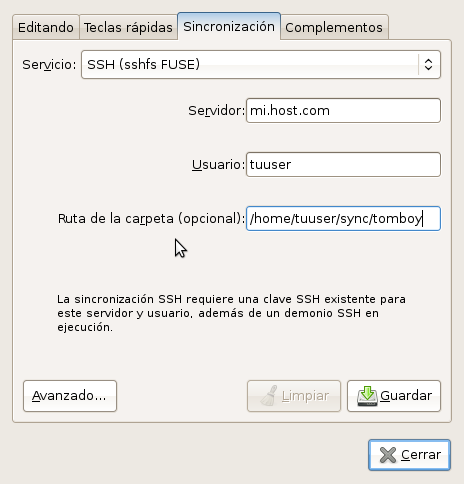
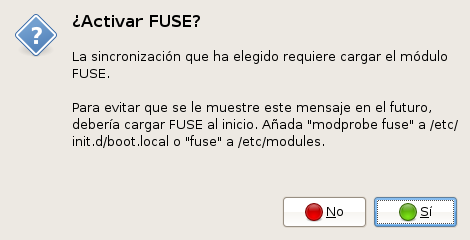
¿Ahora donde viene el problema? El problema viene al momento de configurar Tomboy para usar la sincronización con SSH (FUSE), les dejo un pantallazo para que vean donde es.
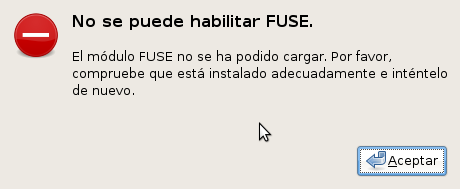
Si configuras todo eso y te sale lo siguiente, estas en problemas:
Buscando por ahí y por acá, encontré un repositorio en launchpad que resuelve el problema de Tomboy para Ubuntu Jaunty, sólo debes agregar estas líneas a tu /etc/apt/sources.list y actualizar Tomboy.
1 2
deb http://ppa.launchpad.net/brywilharris/ppa/ubuntu jaunty main deb-src http://ppa.launchpad.net/brywilharris/ppa/ubuntu jaunty main
Desde que me actualicé a Ubuntu Jaunty he tenido algunos problemas con la aceleración de video (tengo una placa intel). Les dejo aquí una solución que encontré luego de buscar por todos lados. Les dejo el detalle de mi placa intel.
1
Intel Corporation Mobile 945GME Express Integrated Graphics Controller (rev 03)
Primero debemos agregar un par de repositorios desde launchpad .
1 2
deb http://ppa.launchpad.net/ubuntu-x-swat/x-updates/ubuntu jaunty main deb-src http://ppa.launchpad.net/ubuntu-x-swat/x-updates/ubuntu jaunty main
Les ha pasado que cuando agregan repositorios extras a su sources.list a veces apt alega de que los paquetes no están firmados o de que no puede encontrar la llave para verificarlos?
Bueno… la mayoría de las veces uno no pone atención y le da aceptar al apt, entonces ¿Cómo podemos hacerlo de la forma correcta?
Primero: Debes estar seguro que el repositorio es fiable, es decir, que puedas confiar en lo que los desarrolladores ponen a disposición de los usuarios. Ha pasado que a veces los repositorios son intervenidos por manos negras y alteran los paquetes agregándoles algo que beneficie al atacante. Paso hace un tiempo atrás en debian y los repos de fedora.
Segundo: Una vez que tienes certeza del primer punto, puedes importar la llave del repositorio en cuestión. ¿Cómo se hace eso? veamos un ejemplo ;)
1 2 3 4 5 6 7 8 9 10 11 12 13 14 15 16
Descargados 55,6kB en 4min 39s (199B/s) Leyendo lista de paquetes... Hecho
W: Error de GPG: http://ppa.launchpad.net jaunty Release Las firmas siguientes no se pudieron verificar porque su llave pública no está disponible: NO_PUBKEY B9F1C432AE74AE63
W: Error de GPG: http://192.168.1.101 testing Release Las firmas siguientes no se pudieron verificar porque su llave pública no está disponible: NO_PUBKEY A040830F7FAC5991
W: Error de GPG: http://192.168.1.101 intrepid Release Las firmas siguientes no se pudieron verificar porque su llave pública no está disponible: NO_PUBKEY 079A381C44869960
W: Tal vez quiera ejecutar 'apt-get update' para corregir estos problemas
Si esto les ha pasado mas de una vez es porque les falta la firma y llave de ese repositorio, entonces hagámoslo de la forma clásica: Primero importamos la llave con lo que sale en la información del error de apt, donde dice **NO_PUBKEY NUMERO **y luego el segundo comando exporta la llave importada para que apt-key pueda agregarla a su llavero.
De esta forma no utilizamos el llavero o keyring de gpg sino que usamos directamente el llavero de apt. Este lo pueden ver en /etc/apt/trusted.gpg
Ahora bien, para facilitarnos la vida en ubuntu (no se si debian lo tenga, creo que no) existe un paquete (que hay que instalar) llamado add-apt-key que nos permite hacer este mismo trabajo de forma mas simple. Lo primero es instalar el paquete:
1
$ sudo apt-get install add-apt-key
Luego importamos las llaves de la siguiente forma (como root):
1
2
$ sudo su - # add-apt-key --keyserver keyserver.ubuntu.com 079A381C44869960
Es todo por hoy, espero que les sea útil este pequeño post. En otra oportunidad profundizaré en los conceptos de gpg, llaves y llaveros.
Simplemente Amarok 2 apesta hasta ahora, es cierto que falta mucho para que dicha versión madure como lo hizo con la versión anterior. Lamentablemente los que nos subimos al carro de las últimas actualizaciones hemos sufrido los cambios que estas traen, entre ellas Ubuntu Jaunty no trae en sus repos la versión de Amarok 1.4 sino que trae la última Amarok 2.
Es por eso que empece a buscar un buen reemplazo para Amarok, y encontré varios reproductores cada uno con sus pros y contras.
Vamos por el primero:
Exaile
Exaile es un reproductor de música que tiene una interfaz muy parecida a la de Amarok 1.4, sin embargo, encuentro que le faltan algunas funcionalidades útiles, como por ejemplo:
Agrupar los discos que son de Varios Artistas, es una molestia que a veces te muestra un Artista con una sola canción. (esa canción pertenece a un disco de varios artistas)
Configuración de las teclas para manejar a Exaile desde cualquier lado. Por ejemplo: usar la tecla Super+c para pausar una canción. Como lo resolví, en el centro de control de Compiz agregué algunos mappings de teclas/comando para poder controlar Exaile (No es simple ni obvio).
La importación de discos a la Coleción no te permite crear un patrón de Directorios, por ejemplo: Artista/Año-Albun/Track-NombreCancion.ext
Banshee
Cuando instale Banshee me llevé una grata sorpresa, (lo había usado antes cuando se inicio el proyecto) había mejorado bastante tanto en rendimiento como en interfaz. Recuerdo que lo des-instalé por lento y de verdad se comía la máquina por un buen rato mientras indexaba tu música y cuando tienes mucha música es muuuuuucho tiempo. Cuando me animé otra vez a utilizar Banshee el indexado mejoro mucho, solo tardo un par de minutos. Veamos algunos puntos importantes:
Indexación de música mejorada y rápida.
Al utilizar el plugin de lista de reproducción inteligente se convierte en la primera versión de Banshee, lento lento lento. Parece que los amigos que desarrollaron el Plugin Mirage no consideraron colecciones grandes de música. Este punto se convierte en un EPIC TIMEOUT FAIL!!
El ecualizador (EQ) anda como las pelotas, lo configuras y se cambia la canción y pierdes el EQ.
La interfaz si bien es cierto es intuitiva, la lógica de reproducción no lo es. Tienes una lista que se llama “Cola de Reproducción” y se supone que ahí puedes ir en encolando tus canciones (suena lógico), pero si te paras en la colección de un momento a otro empieza a tocar lo que ahí aparece. Al final no sabes que suena y menos de donde lo sacó.
La lista de reproducción inteligente es tonta, simplemente no sirve.
No tiene al igual que Exaile una forma rápida de poner nota (puntuación) tu música poniendo nota, tienes que abrir el reproductor ver que se esta reproduciendo (presionar Ctrl+j) y luego aplicar la puntuación.
Tampoco tiene una importación de música parametrizable, sin embargo te permite hacer algo, pero es muy muy básico.
Al igual que Exaile no tiene agrupación de varios artistas y esto se convierte en un dolor de cabeza cuando en tus preferencias le pones que Actualice los Nombres y Carpetas. Toda tu colección se revuelve y deja de ser el paraíso maniáticamente ordenado.
Un punto a favor de Banshee es que puede manejar listas de Videos.
Conclusión y Amarok 1.4
Si bien es cierto, todas estas aplicaciones han madurado mucho, creo que no es suficiente. Hasta el momento el mejor reproductor de música que he usado hasta el momento ha sido Amarok 1.4. Tiene todo lo que no tienen los otros y que ya mencioné en el post.
Amarok 2 esta en proceso de maduración y queda descartado por no tener EQ al igual que otros como Songbird. Este último ya posee un hack de @fcatrin que permite manejar un EQ. Según lo que me contó @fcatrin estará disponible pronto mediante un plugin, sin embargo no descarta que se incluya en Songbird. Mas info aquí.
Instalando Amarok 1.4 en Ubuntu Jaunty
Lo primero es agregar un par de repos a tu sources.list.
1
2
deb http://ppa.launchpad.net/bogdanb/ppa/ubuntu jaunty main
deb-src http://ppa.launchpad.net/bogdanb/ppa/ubuntu jaunty main
Luego debes importar la llave del repositorio para que apt no te lo reclame.