Hoy fui a la charla de Richard Stallman en la UDP y la verdad me dejo pensando varias cosas, casi marcando ocupado.
Despues de ver el marco ético y moral que sustenta el desarrollo de software libre, mas me cuesta creer que los sistemas propietarios no buscan ganar dinero. El desarrollo de software libre es para ayudar, si sabes algo… compartelo con tu vecino. El ayudar con un grano de arena desde el punto de vista etico y moral… no es malo, al contrario. Como les mencione… me dejo pensando varias cosas!
Bueno despues de la charla, Stallman se mando sus buenas tallas acerca de la Iglesia de Emacs. Aquí les dejo un video para que se rian un rato sobre la iglesia de Emacs.
Hoy me eche Ubuntu en el notebook, le puse unos repositorios de Debian para poder tener mis paquetes actualizados tratando de levantar la tarjeta WiFi ya que el driver y el firmware venian medios anticuados. Bueno la cosa que hice un apt-get upgrade y me instalo un montón de cosas que me mataron el sistema. Me dio una lata profunda entrar a picar y ver cual era el error, asi que decidí insistir con Fedora Core 3, ahora si con mas tiempo para poder meterle mano para optimizar el OS y lograr que funque mas rápido.
Lo primero es lo primero… hacer un upgrade al sistema, para lo cual necesite instalar apt para FC3 y hacer un update..
Una vez instalado el nuevo Kernel, toca el reboot de rigor y luego a instalar el software variado, llamese anjuta, xmms, mplayer, devhelp y glade.
Ahora lo entretenido… instalar WiFi en linux
Primero antes de todo, deben verificar que tarjeta (hardware) tienen instalada en su sistema, en este caso en el notebook tengo un adaptador DLink DWL-G650+, en realidad lo que importa del adaptador no es el adaptador en si… sino que el chipset que tiene dentro, para ver el chipset y el adaptador tenemos varias opciones:
nos queda mas claro… y podemos saber que el chipset es Texas Instrument acx111.
1
2
[root@movil etc]# lspci -n 02:00.0 Class 0280: 104c:9066
un poco mas complejo pero mas exacto…observemos el último numero que aparece luego de ejecutar ese comando, en este caso 9066.
8400 corresponde a un chipset ACX100
8401 corresponde a un chipset ACX100
9066 corresponde a un chipset ACX111
Luego de indentificar mi chipset del adaptador WiFi procedemos a bajar el driver para poder instalarlo en nuestro sistema (en este caso y solo en este caso instalare ACX100/111, todo va a depender del tipo de chipset que tengan), les dejo una lista de compatibilidad para que puedan mirar si su hardware es soportado por este driver. De lo contrario a bajar ndiswrapper o LinuxAnt para poder utilizar los drivers de WintendoXp :P.
Bajando el controlador para acx100/111 desde este link que es parte de The ACX100/ACX111 wireless network driver project. Una vez bajado el driver, hay que descomprimirlo, ojala en la carpeta del usuario, en este caso /home/pcollaog/download/, veamos paso a paso, en este caso utilice el ultimo archivo que habian en el servidor acx100-0.2.0pre8_plus_fixes_40.tar.gz
1
[pcollaog@movil downloads]$ tar zxvf acx100-0.2.0pre8_plus_fixes_40.tar.gz
Requisitos mínimos para la instalacion o mas bie herramientas necesarias.
gcc
GNU make
Verificar los modulos del kernel y algunos archivos necesarios (/lib/modules/2.6.9-1.681_FC3/build/Makefile)
Verificar los modulos del kernel y algunos archivos necesarios (/lib/modules/2.6.9-1.681_FC3/build/.config)
wireless-tools
Compilando…
…luego debemos convertirnos en root para poder compilar e instalar el driver, tarea administrativa…
1 2 3 4 5
[pcollaog@movil ~]$ su -l root [root@movil ~]# cd /home/pcollaog/downloads/acx100-0.2.0pre8_plus_fixes_40 [root@movil acx100-0.2.0pre8_plus_fixes_40]# make *** Compilation finished. Make sure to copy required firmware files to /usr/share/acx/ before proceeding! *** make[1]: Leaving directory `/home/craig/acx100-0.2.0pre8_plus_fixes_40/src'
Con eso finalmente tenemos compilado el driver de nuestra tarjeta WiFi, lo que nos queda por hacer es instalar el Firmware de nuestro adaptador.
Instalando el driver y el firmware
El archivo trae una aplicacion o mas bien un script que permite descargar automáticamente el driver y el firmware desde la pagina de los proveedores. Este script se encuentra en acx100-0.2.0pre8_plus_fixes_40/scipt.
Entonces ejecutamos:
1 2 3 4 5 6 7 8 9 10 11 12 13 14 15 16 17
[pcollaog@movil ~]$ su -l root [root@movil ~]# cd /home/pcollaog/downloads/acx100-0.2.0pre8_plus_fixes_40/ [root@movil scripts]# cd script [root@movil scripts]# sh fetch_firmware Locating a suitable download tool... which: no lspci in (/usr/kerberos/bin:/usr/local/bin:/usr/bin:/bin:/usr/X11R6/bin:/home/pcollaog/bin)
Searching for ACX1xx cards on this system... lspci not found! (package pciutils): Cannot determine wireless card type!
Which firmware files package would you like to download?
a) for ACX100 (TNETW1100) chipset based cards b) for ACX111 (TNETW1130/1230) chipset based cards c) for both chipsets d) none
Eliges el tipo de chipset que tiene tu tarjeta (en caso de error editar el archivo “fetch_firmware” y dentro del script estan los sitios ftp de donde saca los drivers del proveedor, encontrar a mano el mejor y modificar dicho script, tambien se puede hacer a mano)
En mi caso elijo la opción “b” y me baja los contralodes de la DLW-G650+ los extrae y saca algunos archivos que luego deja en el directorio del usuario “~/downloads/acx100-0.2.0pre8_plus_fixes_40/firmware”. Para terminar la instalacion del firmware debemos crear una carpeta (como root) en donde dejaremos los archivos que el driver WiFi va a utilizar, hacemos:
######################################### # start_net script # # acx100 project # # acx100.sourceforge.net # # edited by arnie urnotwelcome@gmx.de # ######################################### # with modifications by craig # # summary at end of file # ######################################### # Please edit below # syntax is: VARIABLENAME=VALUE, with _no_ spaces in between # make sure to _preserve_ any double-quotes (") # text beginning with the comment delimiter (#) is ignored # make sure to _preserve_ at least one space before any # comment delimiters (#) that do not begin a line # "uncommenting" a line means to remove it's leading "#" character ESSID="any" #ESSID="network_down" # THIS IS CASE SeNsItIvE!! any == associate to any ESSID # Default rate configured as 11Mbps to not cause speed problems (while # using auto rate) or connection problems (while not using auto rate) # with non-22Mbps hardware... RATE=11M AUTORATE=1 # only disable auto rate if you know what you're doing... CHAN=1 # it's useful to try to stick to channels 1, 6 or 11 only, since these don't overlap with other channels #SHORTPREAMBLE=1 # set a value of 1 in order to force "Short Preamble" (incompatible with very old WLAN hardware!) instead of peer autodetect #TXPOWER=20 # 0..20 (dBm) (18dBm is firmware default) overly large setting might perhaps destroy your radio eventually! MODE=Managed # Managed for infrastructure, Ad-hoc for peer-to-peer, or Auto to auto-select depending on environment DEBUG=0xb # 0xffff for maximum debug info, 0 for none
# WEP Key(s) # ascii keys (passphrase) should look like this: KEY="s:asciikey" # hex keys should look like this: KEY="4378c2f43a"
# most wep users will want to use this line KEY="" # [ *** NOTE ***: WEP still doesn't work with acx111 cards yet! ] # alternatively, you can uncomment and use these lines to # set all 4 possible WEP keys #KEY1="1234567890" #WEP64 #KEY2="1234567890" #KEY3="1234567890" #KEY4="1234567890" # you must select which of the 4 keys above to use here: #KEY="[1]" # for KEY1, "[2]" for KEY2, etc ALG=open # open == Open System, restricted == Shared Key
#IP address
USE_DHCP=1 # set to 1 for auto configuration instead of fixed IP setting
IP=192.168.1.98 # set this if you did not set USE_DHCP=1 NETMASK=255.255.255.0 # set this if you did not set USE_DHCP=1 GATEWAY=192.168.1.254 # set this if you did not set USE_DHCP=1 LED_OFF=0 # set to 1 to turn off the power LED to save power
MTU_576=0 # set to 1 if you have buffer management problems
# DO NOT EDIT BELOW THIS LINE ##################################################################
Este archivo contiene la informacion para poder conectarnos a una red WiFi, como son los canales a los cuales vamos a acceder, la configuración IP, tipos de encriptación (lamentablemente para ACX111 no esta implementado WEP) y el ESSID o nombre de la red WiFi.
Ahora levantemos la interfaz de red:
1 2 3 4 5 6 7 8 9 10
[root@movil scripts]# ./start_net using wlan0. Module successfully inserted. Setting rate to 11M auto. Setting channel 1. Going to try to join or setup ESSID any. Setting mode to Managed. Waiting for association...10 9 8 7 6 5 4 3 2 1 FAILED. Error: wlan0 failed to associate, can't use DHCP for IP address. Interface has been set up successfully.
Hoy no logre dejar operativa la sincronización entre Ximian Evolution 2.0 y mi dispositivo movil bluetooth (T610). La verdad que la conectividad con el T610 funcionó a la primera, solo necesitaba instalar un par de paquetes los cuales no sabía cuales eran, así que me toco echar una mirada a la presentación de Marcelo Espinosa en el encuentro linux y al poderoso apt-cache:
1 2 3 4 5 6 7 8 9 10 11 12 13 14 15 16 17 18 19
root @ movil:~ # apt-cache search bluetooth bluez-cups - Bluetooth printer driver for CUPS bluez-hcidump - Analyses Bluetooth HCI packets bluez-pcmcia-support - PCMCIA support files for BlueZ 2.0 Bluetooth tools bluez-pin - Bluetooth PIN helper with D-BUS support bluez-utils - Bluetooth tools and daemons libbluetooth1 - Library to use the BlueZ Linux Bluetooth stack libbluetooth1-dev - Development files for using the BlueZ Linux Bluetooth library affix - User space utilities for the Affix Bluetooth protocol stack affix-common - Common files of the Affix Bluetooth protocol stack for Linux affix-headers - Header files of the Affix Bluetooth protocol stack for Linux affix-source - Driver source for the Affix Bluetooth protocol stack for Linux libaffix-dev - Development files for the Affix Bluetooth protocol stack libaffix2 - Libraries for the Affix Bluetooth protocol stack libsdp2 - Dummy package for BlueZ SDP library. libsdp2-dev - Dummy package for BlueZ SDP library development files. obexftp - File Transfer to Flex.Memory on Siemens GSM Mobiles obexserver - Receive files with OBEX protocol multisync - A program to synchronize PIM data
Luego de echar un vistazo a la charla de Marcelo pude obtener los paquetes básicos para lograr la conectividad entre el OS (Linux-Ubuntu) y el dispositivo bt (en general para todos los dispositivos bt):
Reading Package Lists... Done Building Dependency Tree... Done The following NEW packages will be installed: bluez-hcidump bluez-pcmcia-support bluez-pin bluez-utils libbluetooth1 libbluetooth1-dev hotplug 0 upgraded, 6 newly installed, 0 to remove and 0 not upgraded. Need to get 0B/260kB of archives. After unpacking 1360kB of additional disk space will be used.
Listo… todas las herramientas instaladas ahora procedemos a jugar con el dispositivo bt :D… primero instalar el módulo pertinente para tu antena o adaptador Bt (en este caso es un adaptador USB Dlink)
1
root @ movil:~ # modprobe hci_usb
Luego de haber instalado el módulo, queda jugar con las herramientas de consola y testear la conectividad. Primero examinar la conexion fisica entre el OS y el adaptador Bt.
1
root @ movil:~ # hciconfig -a
Una vez que salga como interfaz levantada con el comando anterior (sale hci0 y la info del adaptador muy parecido a lo que sale con ifconfig), podemos scanear la red Bt en busca de nuevos dispositivos:
1
root @ movil:~ # hcitool -i hci0 scan
En ese momento deberían aparecer los dispositivos Bt cercanos a tu pc (10 mt. aprox.) Recuerden encender el sistema bt en sus dispositovos en especial los teléfonos y también recuerden desactivarlo una vez que terminen de utilizarlo, seguridad ante todo, se han notificado algunos bug’s en la seguridad de los télefonos móviles y agendas, deben tener cuidado con eso y actualizar los firmware de sus dispositivos para corregir estos errores.
Luego posteo mas información sobre conectividad Bt.
TODO1: conectar el dispositivo al OS y sincronizar.
TODO1: averiguar si es Espinosa o Espinoza, me inclino por el primero porque así sale en su presentación. En la página del encuentro linux sale con “Z”. :S
Escuchando:Shine you on crazy diamond pt. 6-9 … Pink Floyd
Hace días que no posteaba algo, debido a que me la he llevado probando distros y evaluando rendimientos con el notebook. A penas salio Fedora Core 3 lo descargue y lo metí dentro del notebook de mi viejo (Packard bell igo2442):
1 2 3 4 5 6 7 8 9 10 11 12 13
Host bridge: VIA Technologies, Inc. VT8363/8365 [KT133/KM133] (rev 80)
PCI bridge: VIA Technologies, Inc. VT8363/8365 [KT133/KM133 AGP]
CardBus bridge: ENE Technology Inc CB1410 Cardbus Controller
ISA bridge: VIA Technologies, Inc. VT8231 [PCI-to-ISA Bridge] (rev 10)
IDE interface: VIA Technologies, Inc. VT82C586A/B/VT82C686/A/B/VT823x/A/C PIPC Bus Master IDE (rev 06)
USB Controller: VIA Technologies, Inc. VT82xxxxx UHCI USB 1.1 Controller (rev 1e)
USB Controller: VIA Technologies, Inc. VT82xxxxx UHCI USB 1.1 Controller (rev 1e)
Bridge: VIA Technologies, Inc. VT8235 ACPI (rev 10)
Multimedia audio controller: VIA Technologies, Inc. VT82C686 AC97 Audio Controller (rev 40)
Communication controller: VIA Technologies, Inc. Intel 537 [AC97 Modem] (rev 20)
Ethernet controller: VIA Technologies, Inc. VT6102 [Rhine-II] (rev 51)
VGA compatible controller: S3 Inc. VT8636A [ProSavage KN133] AGP4X VGA Controller (TwisterK) (rev 01)
Network controller: Texas Instruments ACX 111 54Mbps Wireless Interface
Mis impresiones sobre Fedora Core 3. Esta diseñado para arquitecturas de computadores bastantes mas modernos, eso quiere decir que consume muchos recursos, especialmente el entorno gráfico y tiende a reiniciar el “gdm” cuando alguna aplicación se come el procesador. El entorno gráfico en mi otra máquina (bastante mas nueva y power) corre de pelos!! se siente que el escritorio esta mas ágil y rápido, ademas de todas las gracias y bellezas de Gnome 2.8. Evolution 2.0 simplemente hermoso y funcional, esta excelente!! y muy bien logrado. Ademas FC3 trae Firefox 1.0PR instalado por defecto lo cual es muy bueno.
Otra cosa muy buena que trae es algo que le escuche a Franco Catrin algo de DBus y HAL, que hace esto o parte de las cosas que hace… es poder enchufar algún dispositivo USB y que sea reconocido (Ej. Pendrive o HDD externos).
Después de testear unos días FC3 me empezó a fallar mas seguido debido a las aplicaciones y librerías que instale para poder programar. Un dia cometí el error de presionar el botón derecho sobre una palabra mal escrita en OpenOffice y el procesador se murió dejando pegada la aplicación y el posterior reinicio del entorno gráfico.
Luego de la experiencia un poco traumática me decidí a instalar Ubuntu nuevamente en el notebook, pero esta vez no le puse los repositorios de debian ya que la vez pasada hice un upgrade y me tiro rico kernel panic :P. Asi que ahora me apresto a programar con Anjuta/Glade/C y primer error del dia… autogen.sh me lanzo miles de errores, empece por instalar las clásicas herramientas de autotools para poder realizar proyectos OpenSource. Luego de pasar errores y warnings varios pude por fin ponerme a programar mi primera aplicación Gnome/C, es una simple aplicación que te permite cambiar las unidades de medida de temperatura. Es súper simple pero es para empezar suave con gnome y C. Luego publico el código de la aplicación… una vez que la tenga funcionando.
Hoy fue un día súper atareado. Tempranito en la mañana el clásico partido de tenis con Chamaco, luego llegar a la casa a prepararme para ir al Luis Campino a preparar las cosas para la Expo Finis Terrae y por último correr a la casa para ir al otro clásico que nos esperaba? el conocido bowling.
En el tenis en la mañana podríamos decir que todo bien a excepción de lo adolorido que andaba (asistencia al gym). Luego del tenis, derechito para la casa a prepararme para ir a la expo. Revisar el notebook con Fedora Core 3 (nuevito de paquete, recién salido). Además de preparar el notebook había que preparar algunos equipos con FC1 y software misceláneo para apoyar la educación (tuxType, tuxMath, gCompris, DrawSWF y circusLinux).
Bueno? llegando a la Expo nos toco montar los equipos y preparar el repertorio para responder preguntas tales como:
¿Qué es Linux?
¿Por qué es gratis?
¿Es mejor que Windows?
¿Qué diferencias tiene con Windows?
¿Qué pasa con Internet?
Y la verdad un sin fin de preguntas de todo tipo.
Una vez terminada la expo (por el día, aun quedan dos mas) a prepararse para el bowling. Nos toco la suerte de ir tardecito y no había nadie así que jugamos con toda comodidad, tuvimos algunos inconvenientes con la pista (se quedaba pegada y ponía los palos al lote, parece que tenían Win$) que fueron solucionados con EXTRA TIME!!! por parte de la administración, nos quedamos jugando fácil como 40 minutos más a 0 costo. Además pudimos practicar nuestros tiros con efecto, yo creo que esa fue la mejor parte, salía cualquier cosa. En fin? un día muy agitado y deportivo, si se puede decir así.
Nos vemos y saludos a los “Búfalos Mojados” a excepción de chamaco que falto a la cita bowlinezca!
Escuchando: “Amiga (Gracias por Venir)” Miguel Bose
Primero que todo… agradecer y felicitar a los organizadores del encuentro Linux 2004 que se realizó los días 21,22 y 23 en la Universidad Técnica Federico Santa María en la ciudad de Valparaiso. Las charlas estuvieron excelentes y de un muy buen nivel.Estas son las charlas a las que asistí:
Jueves 21 de Octubre
Migración de una Solución Corporativa de i386 a Itanium sobre Linux (Italo Foppiano)
Ceremonia de inauguración (Horst von Brand)
Charla de humano2 (open source??? deja harto que desear)
Debian GNU/Linux: The Comunity-Driven Distribution (Sr. Debian Martin Michlmayr)
Modelamiento Básico de Datos en PostgreSQL (Álvaro Herrera)
El escritorio Gnome (Germán Poo)
Viernes 22 de Octubre
Redes Inalámbricas Wi-Fi bajo Linux (Marcelo Espinoza)
Quality Issues in Free Software Projects (Sr Debian Martin Michlmayr)
Experiencia en Migración de escritorios a Gnome (Fernando San Martín)
Mesa redonda: El aporte de Linux al País
Sábado 23 de octubre
Principios para mantener la seguridad en redes TCP/IP (Gunnar Wolf)
Traffic o Matic: Administración de Tráfico usando software chileno (Manuel Novoa)
Freedesktop.org: Creando el Futuro Desktop Linux (Franco Catrín)
Linux as a teenager (Peter H. Sallus)
Ceremonia de cierre y entrega de premios
Además felicitar a #Bash (Leo) que se ganó un premio dibujando a Tux.
Como andaba con el notebook y en la UTFSM tienen redes Wi-Fi decidí conectarme a la red para poder mandar algún post desde Valparaiso. Para la mala suerte, cuando arranque mi Linux Fedora Core 2 e inserte la tarjeta PCMCIA DWL-G650+ y con ndiswrapper instalado intente levantar la interfaz de red.
#modprobe ndiswrapper
# ifconfig wlan0 up
En ese momento mi sistema se quedo trancado, se me pego el OS, la única opción que tenia era apagar y encender… (me recordó a W$). En la mañana había asistido a la charla de Wi-Fi y andaba con un monton de nuevas ideas que quería probar y no PODÍA!!
Al final me conecte con W$ para bajar nuevamente los drivers y fuentes para poder recompilar el ndiswrapper. Una vez en Linux otra vez, me leí lentamente el README del ndiswrapper y había seguido bien paso a paso todas las indicaciones. Lo único que me quedaba es que el driver no fuera el correcto. Después de pelear un montón con la tarjeta WiFi se me terminó la batería así que nada más que hacer.
Al otro día me encontré con Marcelo Espinoza quién había dado la charla de Wi-Fi y me echo una manito con los configuraciones, me dijo que ya existían drivers nativos para la tarjeta que yo tenía, es una Dlink AirPlus G650+ que tiene un chipset TI ACX111, así que me dejo el link para poder bajar los drivers. Como se me acababa el tiempo en Valparaiso decidí guardar todo en el penDrive y hacerlo de vuelta en Santiago. Llegando a Santiago me decidí y borre el notebook e instale una distro basada en Debian que me la recomendaron en el Encuentro y que la mayoría de los Debianitas andaba con ella en sus notebooks, se llama Ubuntu, y como les decía es una versión bastante estable y que trae lo mejor de lo mejor, por nombrar algunas cosas:
Gnome 2.8
kernel 2.6
Muchos gnome-applets
mozilla-firefox
todas los beneficios de apt de Debian
Reconoce las tarjetas Wi-Fi automáticamente
Ciclos de releases cada 6 meses, no como los de Debian que son eternos
Lo único malo es que cuando se corres aplicaciones de súper usuario como usuario normal, arroja un error de excepción, esto se corrige entre “” ejecutando desde el terminal la aplicación con sudo, este caso el gdmsetup que es para cambiar el aspecto del inicio de sesión:
1
$ sudo gdmsetup
Aquí les dejo el Link para que prueben esta distro: Ubuntu
Hoy toco día de cirugía, abrí mi pendrive que estaba malo y no sabía que le pasaba… resulta que de tanto plug&play; se soltó una patita que iba soldada a la placa del penDrive, así que me conseguí un cautín y aplique micro soldadura… jaja El resultado de la cirugía… todo un éxito y mi penDrive revivió, ahora lo que queda por hacer es echarlo a andar bajo FC2… aquí les dejo algo de info por si quieren saber que resulto de esto:
crear primero una carpeta donde puedan montar el pendrive ej: /mnt/pendrive luego…
mount -t vfat /dev/sda1 /mnt/pendrive
con eso pueden montar la unidad en el punto de montaje /mnt/pendrive
Luego de jugar un rato con FC2 y viendo algunos articulos para montar automáticamente las unidades usb-storage, osea, los pendrives y lectoras de tarjetas del tipo n in 1, podemos hacerlo con automount y autofs. Ademas FC2 trae el gran kudzu que te reconoce el hardware nuevo. Gracias a esa gracia de FC2 los pendrive se montan solitos igual que los cdrom’s y en esta ocasión la unidad es /mnt/flash es decir…
$ mount /mnt/flash
y… listo… nada de automount ni de script… pero igual sirve para aprender de autofs, puede servir para montar otro tipo de unidades, como por ejemplo, unidades de red windows. Ahora para los mas flojos, dentro de “equipo” (gnome) existe el icono de la unidad Flash, es cosa de que le hagan doble clic y se monta la unidad, muy parecido a los disquetes. De igual forma que los discos, para desmontarlas, botón derecho y desmontar volumen o expulsar.
Después de comer harto… harto!!, unos wenos anticuchos y unos vasitos de vino me vine a jugar un rato con el notebook, tranquilito después que todos estaban durmiendo la siesta me dedique a bajar algunos themes e iconos para Gnome. Quedó groso!!!
Además de dejarlo lindo baje algunos Applets de Gnome, específicamente el NetSpeed Applet, para ver las tasas de transferencia de la interfaz de red.
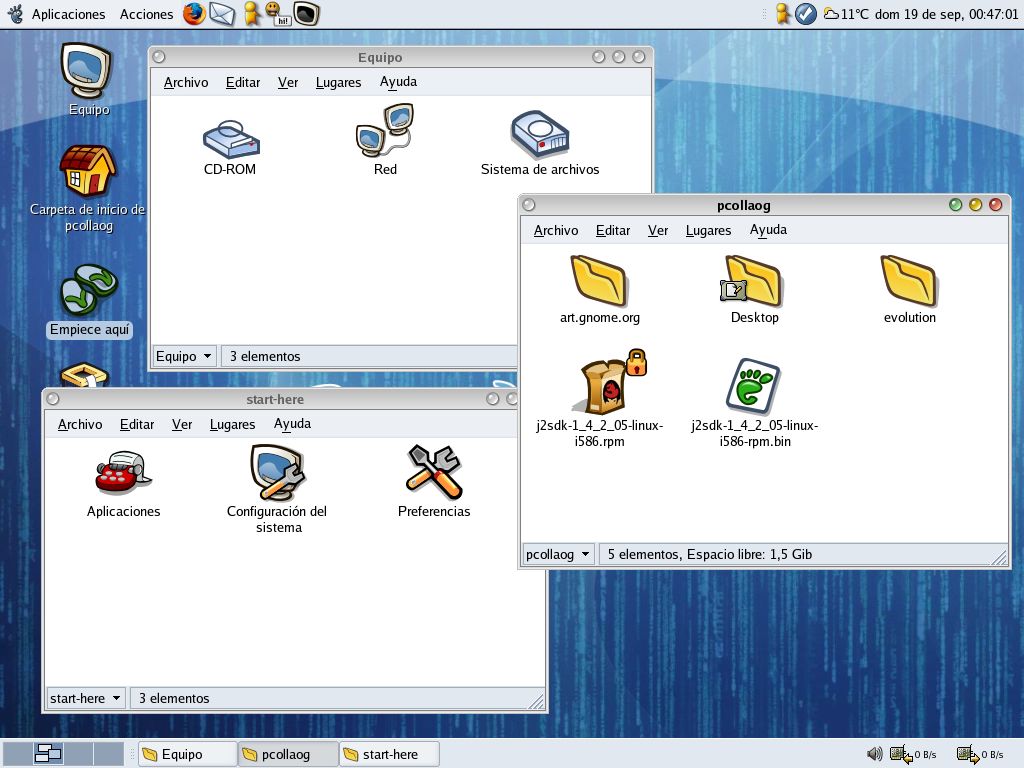
Aquí les dejo un Pantallazo de como quedó y las url para que jueguen con el arte de Gnome.
Otra cosa entrete que logre hacer es echar a correr los sensores de la batería en el notebook, me metí al grupo de irc #fedora-es y me ayudaron un poco, aquí les dejo lo que aprendí:
En el archivo grub.con deben activar el acpi para el manejo de energía.