Video Intel... acelerando el video en Ubuntu Jaunty

Desde que me actualicé a Ubuntu Jaunty he tenido algunos problemas con la aceleración de video (tengo una placa intel). Les dejo aquí una solución que encontré luego de buscar por todos lados. Les dejo el detalle de mi placa intel.

1
Intel Corporation Mobile 945GME Express Integrated Graphics Controller (rev 03)

Primero debemos agregar un par de repositorios desde launchpad .

1
2
deb http://ppa.launchpad.net/ubuntu-x-swat/x-updates/ubuntu jaunty main
deb-src http://ppa.launchpad.net/ubuntu-x-swat/x-updates/ubuntu jaunty main

Luego agregamos la llave para dicho repositorio (si no sabes que es esto, lee este post Agregar llaves de repositorios apt en Ubuntu)

1
$ sudo add-apt-key AF1CDFA9 --keyserver keyserver.ubuntu.com

Luego de eso, actualizamos nuestro Ubuntu:

1
2
$ sudo apt-get update
$ sudo apt-get dist-upgrade

Una vez que tengamos todo instalado, editamos el archivo /etc/X11/xorg.conf con lo siguiente

1
2
3
4
5
Section "Device"
Identifier "Configured Video Device"
Driver "intel"
Option "AccelMethod" "UXA"
EndSection

Luego de todo este procedimiento, debemos reiniciar.
Desactivar el touchpad

Para evitar los malos ratos que nos ofrecen los touchpad sensibles, como cuando estás escribiendo y por ABC motivos pasas a llevar el touchpad y se te borra todo lo que  hiciste, o se te cambia la aplicacion y mandas un texto por pidgin a una persona X… bueno aquí hay una solución para evitar malos ratos.

Lo primero que deben hacer es editar el archivo xorg.conf (como root o con sudo) con su editor de texto favorito:

1
# vim /etc/X11/xorg.conf

Luego deben editar la sección donde se configura el touchpad y agregar como Option el siguiente parametro:

1
Option "SHMConfig" "on"

Debería quedar algo así la configuración del dispositivo:

1
2
3
4
5
6
7
8
Section "InputDevice"
  Identifier  "Synaptics Touchpad"
  Driver      "synaptics"
Option      "SendCoreEvents" "true"
  Option      "Device" "/dev/psaux"
  Option      "Protocol" "auto-dev"
  Option      "HorizScrollDelta" "0"
EndSection

Ahora solo falta reiniciar el entorno gráfico.

Si quieren desactivar el touchpad deben abrir una consola y ejecutar los siguiente:

1
$ synclient TouchpadOff=1

Si quieren volver a activar el touchpad… adivinen :-P :

1
$ synclient TouchpadOff=0

Existe otra alternativa, que es correr en tu sesión un “daemon“ que esta pendiente del teclado y del touchpad, es decir, desactiva el touchpad mientras escribes, entonces…. al iniciar tu sesión gráfica debes ejecutar:

1
$ syndaemon &

Eso sería…

Escuchando: Steve Vai - “For the Love of God”

Xgl me dejó... Plop!!!

UPGRADE:
Datos prácticos:

  • P IV 2.4 ghz
  • Tarjeta Video n-vidia 64 gforce4 m400
  • 1 gb ram
  • Disto Ubuntu Dapper

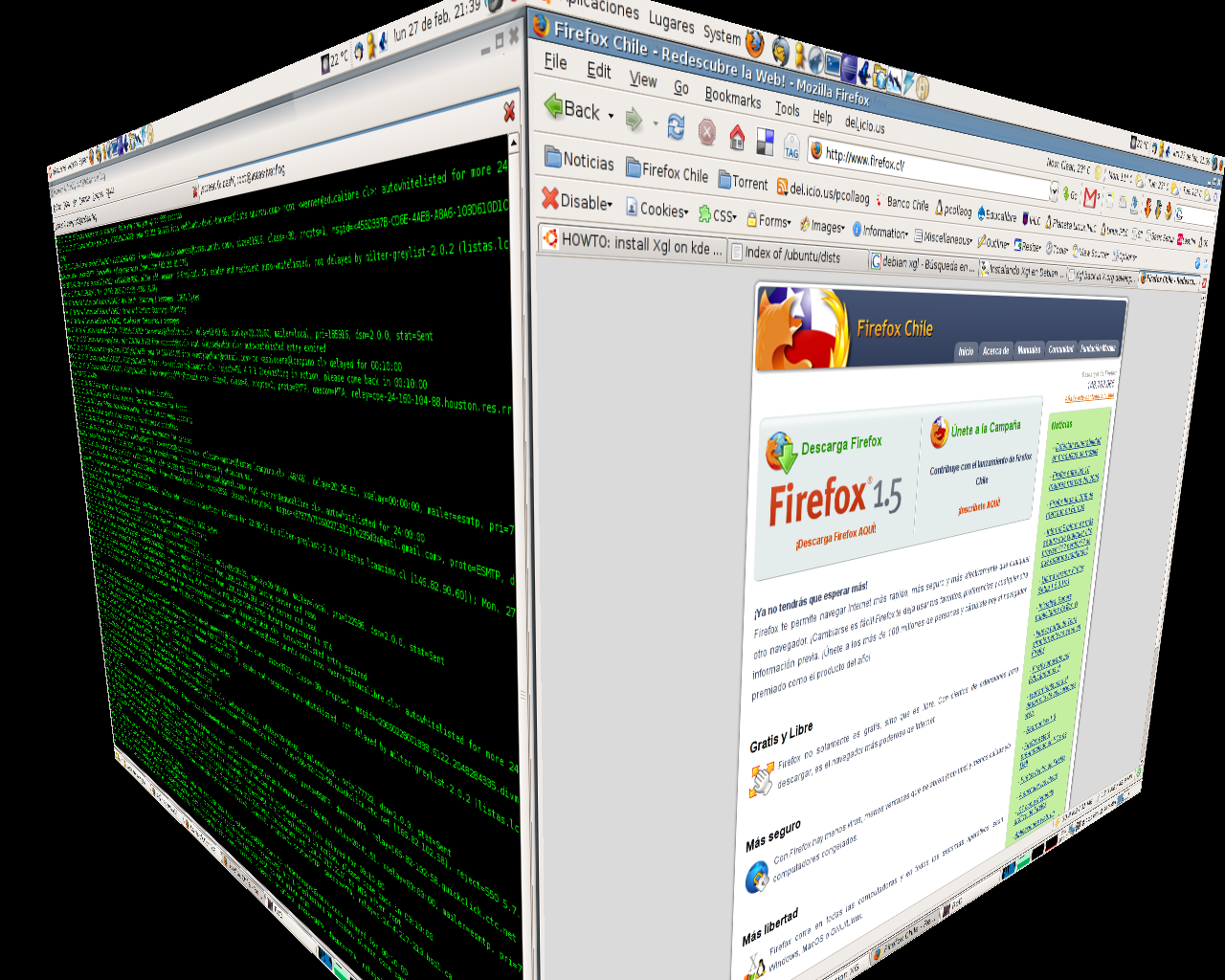
Ayer me quedé instalando y jugando con Xgl hasta altas horas de la noche…

Aquí les dejo un shot para sacarles pica.

Ahora a instalarlo en el notebook, pero me he encontrado que aun no hay soporte decente para las tajetas ATI (Xpress 200m), si alguien sabe como hacerlo, envíeme un comentario. Yo por mi parte dejare mas adelante un post con los pasos a seguir para instalar Xgl en Ubuntu Dapper.

Escuchando… “las noticias”….